

ビデオ通話にウェブカメラを使用するにはどうすればよいですか?
伝言を残す

今日のデジタル時代では、ビデオ通話は個人的なコミュニケーションと仕事上のコミュニケーションの不可欠な部分となっています。世界中の友人や家族と近況を報告する場合でも、重要なビジネス会議に参加する場合でも、Web カメラを使用するとビデオ通話のエクスペリエンスが大幅に向上します。ウェブカメラのサプライヤーとして、私はここで、ビデオ通話でウェブカメラを最大限に活用する方法に関する貴重な洞察を共有したいと思います。
1. 適切なウェブカメラの選択
ビデオ通話に Web カメラを使用する最初のステップは、ニーズに合った適切な Web カメラを選択することです。市場には多数のオプションがあり、それぞれに独自の機能と価格が設定されています。
- 解決: ウェブカメラの解像度によってビデオの鮮明さが決まります。友人や家族との基本的なビデオ通話には、720p の Web カメラで十分かもしれません。ただし、専門的な会議や高品質のコンテンツ作成の場合は、1080p または 4K Web カメラをお勧めします。私たちのハドル会議カメラ高解像度の出力を提供し、ビデオ通話中に鮮明で鮮明な画像を保証します。
- フレームレート: フレーム レートが高いほど、ビデオが滑らかになります。ほとんどの Web カメラは、通常のビデオ通話に適した 30 フレーム/秒 (fps) のフレーム レートを提供します。ただし、ペースの速い環境にいる場合、または素早い動きをキャプチャする必要がある場合は、60 fps 以上の Web カメラの方が良い選択になります。
- 視野 (FoV): FoV は、Web カメラが周囲のエリアをどれだけキャプチャできるかを決定します。グループ設定に参加している場合、またはワークスペースをより多く表示する必要がある場合、FoV が広いと便利です。一部の Web カメラには調整可能な FoV が付属しており、要件に応じてカスタマイズできます。
2. ウェブカメラのセットアップ
適切な Web カメラを選択したら、次のステップはそれを適切に設定することです。
- 物理的な配置: ウェブカメラを目の高さに置きます。これにより、ビデオ通話中により自然で魅力的な外観が作成されます。ウェブカメラスタンドを使用することも、モニターの上に取り付けることもできます。位置が低すぎたり高すぎたりしないようにしてください。顔の特徴が歪んでしまい、会話が快適でなくなる可能性があります。
- 点灯: 鮮明でプロフェッショナルなビデオには、適切な照明が不可欠です。顔が暗く見える可能性がある逆光は避けてください。代わりに、正面または側面からの柔らかい拡散照明を使用してください。窓からの自然光を使用したり、より安定した照明を得るためにリングライトやソフトボックスに投資したりできます。
- 繋がり: Web カメラをコンピュータに接続します。ほとんどの Web カメラは USB 接続を使用するため、セットアップが簡単です。 Web カメラをコンピュータの利用可能な USB ポートに接続するだけで、オペレーティング システムが必要なドライバを自動的に検出してインストールします。場合によっては、製造元の Web サイトからドライバーをダウンロードする必要がある場合があります。
3. ウェブカメラのテスト
ビデオ通話を開始する前に、Web カメラをテストして適切に動作していることを確認することが重要です。
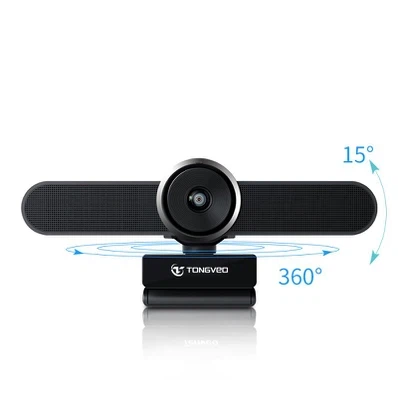
- 組み込みのテストツール: ほとんどのオペレーティング システムには、Web カメラをテストするためのツールが組み込まれています。 Windows では、カメラ アプリを使用して、Web カメラがビデオを正しくキャプチャしているかどうかを確認できます。 Mac では、Photo Booth アプリを同じ目的に使用できます。
- ビデオ - 通話アプリ: Zoom、Skype、Microsoft Teams などの好みのビデオ通話アプリを開きます。アプリの設定でビデオ設定を見つけ、ビデオ ソースとして Web カメラを選択します。 Web カメラがキャプチャしている内容のライブ プレビューが表示されるはずです。必要に応じて、明るさ、コントラスト、フォーカスなどの設定を調整します。
4. ウェブカメラ設定の最適化
通話中に可能な限り最高のビデオ品質を得るために、Web カメラの設定を最適化できます。
- 画像設定: ほとんどの Web カメラでは、明るさ、コントラスト、彩度、シャープネスなどの設定を調整できます。これらの設定を試して、環境に最適な組み合わせを見つけてください。たとえば、薄暗い部屋にいる場合は、明るさを上げる必要がある場合があります。
- 集中: 一部の Web カメラにはオートフォーカス機能があり、被写体の距離に基づいて焦点を自動的に調整します。 Web カメラに手動フォーカスがある場合は、顔やビデオの被写体に確実に焦点が合うように調整できます。
- オーディオ設定: 優れたウェブカメラにはマイクが内蔵されていることがよくあります。オーディオも必ずテストしてください。ビデオ通話アプリの設定で、Web カメラのマイクを音声入力として選択します。マイクに向かって話し、相手にはっきりと聞こえるかどうかを確認してください。必要に応じて、オーディオの音量と感度を調整することもできます。
5. ビデオ通話中にウェブカメラを効果的に使用する
Web カメラのセットアップと最適化が完了したので、ビデオ通話中に Web カメラを効果的に使用します。
- アイコンタクト: 画面ではなく、Web カメラのレンズを直接見てください。これにより、相手とアイコンタクトをとっているような印象を与えることができ、通話中につながりを構築するために重要です。
- ボディーランゲージ: ボディランゲージはコミュニケーションにおいて重要な役割を果たします。背筋を伸ばして座り、手を見える位置に保ち、適切なジェスチャーを使用してメッセージを伝えます。そわそわしたり前かがみになったりすると、プロフェッショナルではない、または興味がないと思われる可能性があるので避けてください。
- 背景: すっきりとした整然とした背景を選択します。シンプルな壁やプロ仕様の背景を使用すると、ビデオ通話の全体的な外観を向上させることができます。一部のビデオ通話アプリで利用できる仮想背景を使用して、創造性やプライバシーを追加することもできます。
6. Web カメラの一般的な問題のトラブルシューティング
適切なセットアップと最適化を行ったとしても、Web カメラに関する一般的な問題が発生する可能性があります。
- ビデオのフリーズまたは遅延: これは、インターネット接続が遅いか、システム リソースが不十分であることが原因である可能性があります。インターネット速度を確認し、コンピューター上で実行されている不要なアプリケーションを閉じてください。ビデオ通話アプリのビデオ解像度を下げて、帯域幅要件を軽減することもできます。
- ビデオまたはオーディオがありません: ビデオや音声が得られない場合は、Web カメラとマイクが正しく接続されており、ビデオ通話アプリの入力デバイスとして選択されていることを確認してください。 Web カメラドライバーを最新バージョンに更新する必要がある場合もあります。
- 画質が悪い: 画質が悪い場合は、照明条件を確認し、前述したように Web カメラの設定を調整します。 Web カメラのレンズが汚れている可能性もありますので、乾いた柔らかい布で軽く拭いてください。
7. ウェブカメラのメンテナンス
Web カメラの寿命と最適なパフォーマンスを確保するには、適切なメンテナンスが不可欠です。
- クリーニング: 定期的にウェブカメラのレンズを乾いた柔らかい布で拭き、ほこりや指紋を取り除いてください。レンズに損傷を与える可能性があるため、研磨剤や刺激の強い化学物質の使用は避けてください。
- ストレージ: 使用しないときは、ウェブカメラを安全で乾燥した場所に保管してください。落下や衝撃などの物理的な損傷から保護してください。
- ソフトウェアのアップデート: Web カメラドライバーとビデオ通話アプリを最新の状態に保ちます。ソフトウェア アップデートには、多くの場合、バグ修正、パフォーマンスの改善、ビデオ通話エクスペリエンスを向上させる新機能が含まれます。
ウェブカメラのサプライヤーとして、当社はシームレスなビデオ通話のための高品質ウェブカメラの重要性を理解しています。私たちのハドル会議カメラなどの製品は、個人用から業務用まで、お客様の多様なニーズを満たすように設計されています。ウェブカメラの購入に興味がある場合、または当社の製品についてご質問がある場合は、調達やさらなる議論のために当社にお問い合わせいただくことをお勧めします。当社は、お客様のビデオ通話要件に最適なソリューションとサポートを提供することに尽力しています。
参考文献
- 「ビデオ会議のベスト プラクティス」 - さまざまな業界のブログと記事
- さまざまなメーカーの Web カメラのユーザー マニュアルとドキュメント



