

会議カメラを設定するにはどうすればよいですか?
Oct 13, 2025
伝言を残す

デビッド・マ
Davidは、Tongveoと協力して製品をテストおよびレビューするハイテクジャーナリストです。彼の洞察は、ユーザーがさまざまな設定で手頃な価格で高品質のビデオカメラの利点を理解するのに役立ちます。
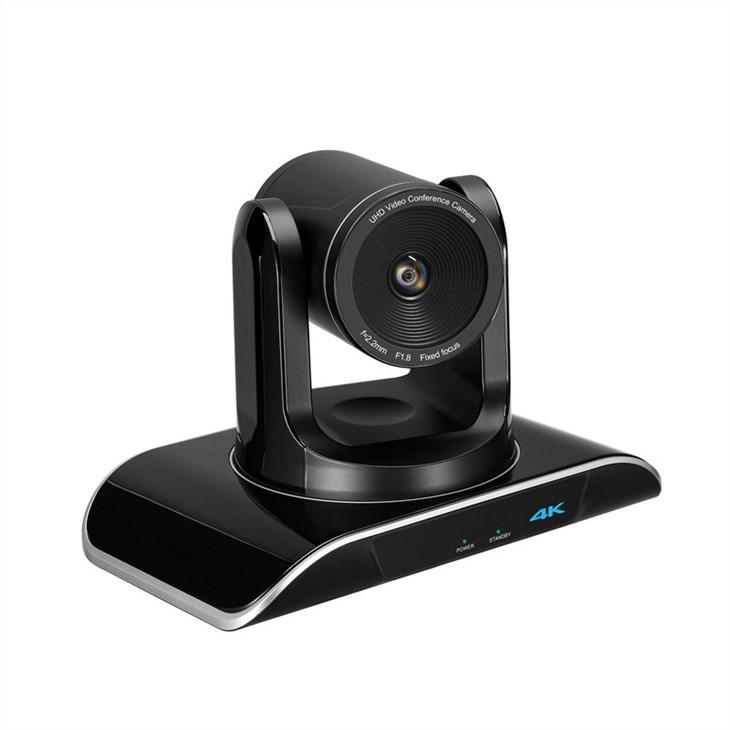
会議カメラのセットアップは、特に技術的な側面に慣れていない場合、困難な作業になる可能性があります。会議用カメラのサプライヤーとして、私は多くのクライアントがこのプロセスをナビゲートできるよう支援してきました。このブログでは、会議カメラを正しく設定するための包括的な手順とヒントをいくつか紹介します。
1. セットアップ前の考慮事項
会議用カメラを開梱する前に、考慮する必要があることがいくつかあります。
- 位置: カメラの戦略的な場所を選択してください。参加者を明確に把握できる必要があります。小さな会議室の場合、カメラをモニターの上に置くか、部屋の中央に専用のスタンドを置くのが理想的です。大きな会議ホールでは、すべてのエリアをカバーするために複数のカメラが必要になる場合があります。自然な視点を提供するために、カメラが適切な高さ (通常は目の高さか少し上) にあることを確認します。
- 点灯: 鮮明なビデオには適切な照明が不可欠です。直射日光がカメラのレンズに当たると映り込みの原因となることがありますので、避けてください。代わりに、ソフトボックス ライトや頭上の蛍光灯などの拡散光源を使用してください。可能であれば、部屋の照明を調整して、すべての参加者が十分に明るいことを確認してください。
2. 適切な会議カメラの選択
サプライヤーとして、当社はさまざまなニーズを満たすさまざまな会議カメラを提供しています。
- 4K AI ライブストリーミング PTZ カメラ: このカメラは、高品質のビデオ会議やライブストリーミングに最適です。 4K 解像度と AI 機能により、参加者を自動的に追跡し、鮮明で鮮明な画像を提供します。さらに詳しく知ることができますここ。
- ビデオ会議用 1080p HD カメラ: 予算が限られている場合、または 4K 解像度が必要ない場合は、当社の 1080p HD カメラが信頼できるオプションです。優れた画質を提供し、セットアップも簡単です。詳細を確認してくださいここ。
- 教会ストリーミング用ptz 1080p HDカメラシステム: 教会ストリーミングなどの特定のアプリケーション向けに、当社の PTZ 1080p HD カメラ システムは、スムーズなパン、チルト、ズーム機能を提供するように設計されています。さらに詳しい情報が見つかりますここ。
3. 物理的な設置
適切なカメラを選択したら、それを物理的に取り付けます。
- 取り付け: カメラに取り付けブラケットが付属している場合は、メーカーの指示に従って、選択した場所にしっかりと取り付けてください。壁掛けカメラの場合は、安定性を確保するために適切なネジとアンカーを使用してください。カメラをスタンドに置く場合は、バランスが取れており、簡単に倒れないことを確認してください。
- ケーブル管理: セットアップが煩雑にならないように、ケーブルを整理してください。ケーブルタイまたはケーブル管理ボックスを使用して、電源ケーブル、HDMI ケーブル (該当する場合)、およびその他の接続ケーブルを束ねます。これにより、見た目がすっきりするだけでなく、つまずく危険も軽減されます。
4. カメラの接続
会議カメラをデバイスに接続することは重要なステップです。
- コンピュータ接続: カメラをコンピュータで使用している場合、最新のカメラのほとんどは USB 接続をサポートしています。カメラの USB ケーブルをコンピュータの利用可能な USB ポートに接続するだけです。コンピューターは自動的にカメラを検出し、必要なドライバーをインストールします。場合によっては、製造元の Web サイトから最新のドライバーをダウンロードする必要がある場合があります。
- ビデオ会議システム: 専用のビデオ会議システムを使用している場合は、適切なケーブルを使用してカメラをシステムに接続します。これには、HDMI または SDI 接続が必要になる場合があります。カメラの接続方法の詳細については、ビデオ会議システムのユーザー マニュアルを参照してください。
5. カメラの設定を行う
カメラを接続したら、カメラの設定を行う必要があります。
- 解像度とフレームレート: 要件に応じて解像度とフレームレートを設定します。 4K などの解像度が高いほど画質は向上しますが、より多くの帯域幅が必要になる場合があります。ほとんどの標準的なビデオ会議では、1080p、30 フレーム/秒で十分です。通常、これらの設定はカメラのソフトウェアまたはビデオ会議アプリケーションを通じて調整できます。
- フォーカスとズーム: オートフォーカス機能を備えたカメラもあれば、手動でフォーカスを調整できるカメラもあります。カメラの焦点が参加者に合っているか確認してください。カメラにズーム機能がある場合は、それを使用して、特定のエリアまたは人物を詳しく見ることができます。
- カラーとホワイトバランス: カラーとホワイトバランスの設定を調整して、自然な画像を確保します。通常は、「自動」、「屋内」、「屋外」などのプリセット モードから選択するか、必要に応じて手動調整を行うことができます。
6. セットアップのテスト
最初の重要な会議の前に、セットアップをテストすることが重要です。
- ビデオ品質: ビデオ会議アプリケーションを起動し、ビデオの品質を確認します。ぼやけた画像、ピクセル化、色の歪みなどの問題がないか探してください。問題に気付いた場合は、戻ってカメラの設定を調整するか、接続を確認してください。
- オーディオ: ほとんどの会議カメラにはマイクが内蔵されていますが、音質を向上させるために外部マイクを使用することもできます。マイクに向かって話し、通話の相手にあなたの声がはっきりと聞こえることを確認して、音声をテストします。
- カメラの動き (該当する場合): PTZ カメラを使用している場合は、パン、チルト、ズーム機能をテストします。カメラがスムーズかつ正確に動くことを確認してください。
7. 一般的な問題のトラブルシューティング
慎重にセットアップしたとしても、いくつかの問題が発生する可能性があります。

- 画像または音声がありません: 接続をチェックして、すべてのケーブルが正しく差し込まれていることを確認してください。カメラの電源が入っていること、およびソフトウェアまたはアプリケーションがカメラを検出していることを確認してください。問題が解決しない場合は、カメラ、コンピュータ、ビデオ会議アプリケーションを再起動してください。
- 画質が悪い: 照明が暗い、解像度設定が正しくない、またはカメラのレンズに問題があることが原因である可能性があります。照明を調整し、解像度設定を確認し、必要に応じてレンズを清掃します。
- カメラが動かない (PTZ): PTZ カメラが動かない場合は、電源と制御設定を確認してください。カメラが正しい制御モードに設定されており、制御ソフトウェアが適切に機能していることを確認してください。
8. メンテナンスと維持
会議カメラの長期的なパフォーマンスを保証するには、定期的なメンテナンスが必要です。
- クリーニング: 糸くずの出ない柔らかい布を使用して、カメラのレンズを定期的に掃除してください。レンズに傷を付ける可能性のある研磨材の使用は避けてください。カメラ本体のホコリや汚れを取り除くこともできます。
- ソフトウェアのアップデート: カメラのソフトウェアを最新の状態に保ちます。メーカーはパフォーマンスの向上、新機能の追加、バグ修正を目的としたアップデートをリリースすることがよくあります。最新のソフトウェア更新については、製造元の Web サイトを定期的に確認してください。
ご購入・ご相談のお問い合わせ先
会議用カメラの購入に興味がある場合、またはカメラのセットアップについてさらにサポートが必要な場合は、私たちがお手伝いいたします。当社の専門家チームは、お客様の特定のニーズに基づいて個別のアドバイスを提供します。小規模な会議室でも大規模な会議ホールでも、当社は適切なソリューションを提供します。
参考文献
- 会議用カメラのメーカーのユーザーマニュアル
- ビデオ会議アプリケーションのユーザーガイド
- ビデオ会議セットアップに関する業界のベスト プラクティス



