

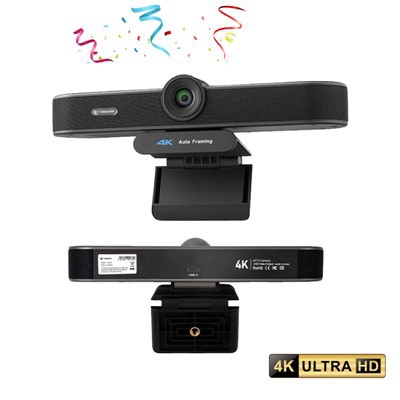
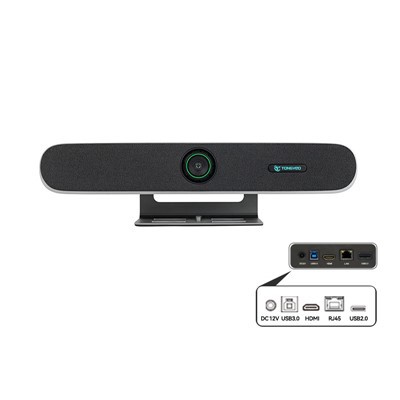
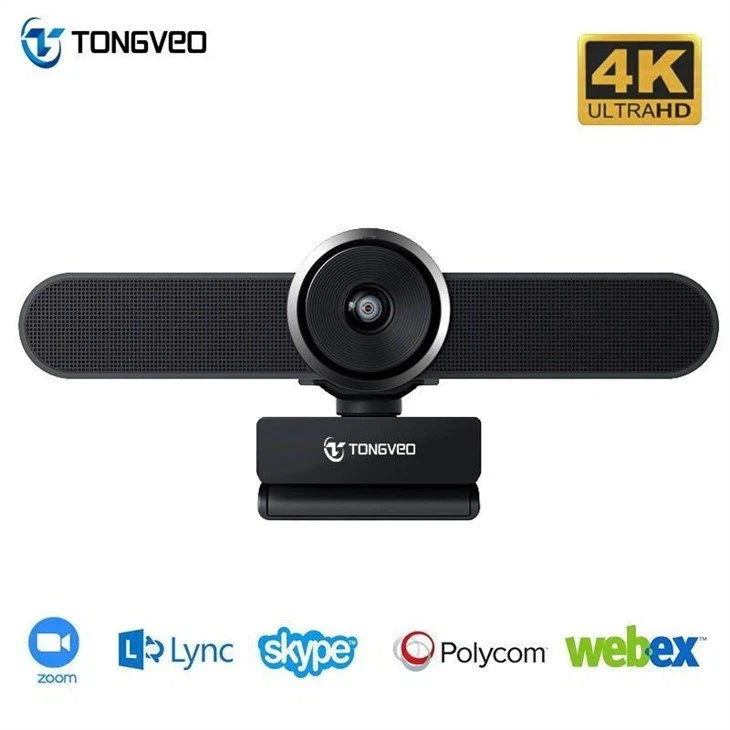
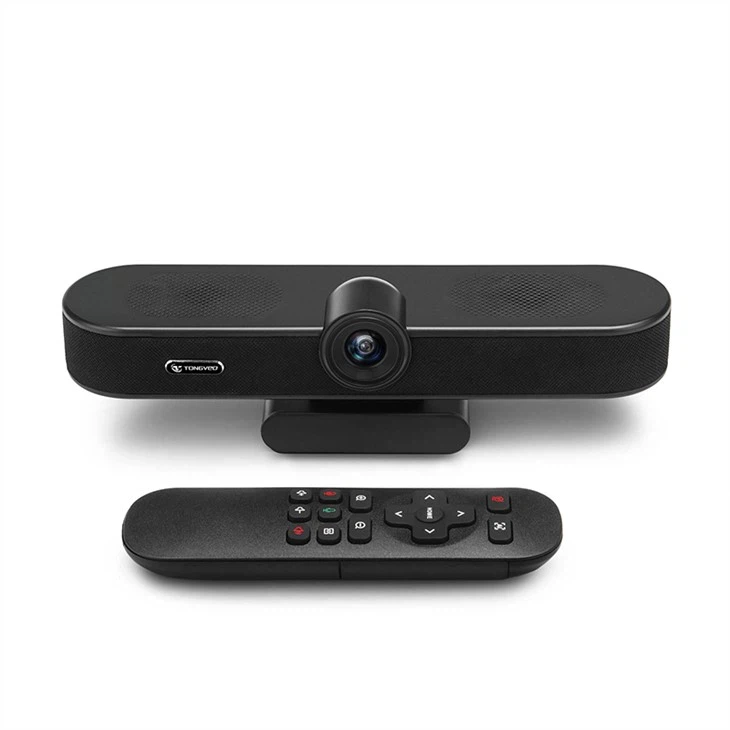
Web カメラは、ライブ ビデオおよびオーディオ データをキャプチャするビデオ カメラで、これらのデータはインターネット経由でリアルタイムに送信したり、後で再生するために保存したりできます。 Web カメラは、ビデオ会議、ビデオ チャット、ライブ ストリーミング、セキュリティ監視によく使用されます。 通常、これらは小型で、コンピュータのモニターまたはラップトップの画面の上部にクリップで留められますが、USB またはその他のポートを介してコンピュータに接続するスタンドアロンのデバイスにすることもできます。 最近のラップトップやモバイル デバイスの多くには、Web カメラが内蔵されています。
私たちを選ぶ理由
品質管理
Shenzhen Tongveo Innovation Technology Co., Ltd には専門の品質検査チームがあり、製品の品質を厳しく管理しています。 同社はCE、RoHS、FCCなどのさまざまな認証も取得しています。
革新
同社は、顧客のニーズを満たす新しい高度な製品の開発に取り組むエンジニアとデザイナーの専任チームを擁し、イノベーションに注力しています。
豊富な経験
同社は電子製品の分野で 10 年以上の経験があり、スマート エレクトロニクスの研究、開発、生産を専門としています。
優れた技術
Shenzhen Tongveo Innovation Technology Co., Ltd は、研究開発に多額の投資を行っており、製品に最新かつ最先端の技術が確実に組み込まれています。






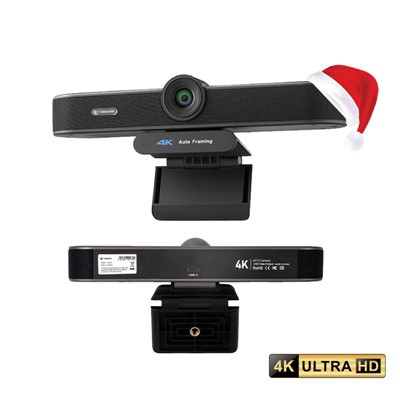
ウェブカメラの利点
1. コミュニケーション:ウェブカメラを使用すると、場所に関係なく対面でのコミュニケーションが可能になります。
2. 共同学習:ウェブカメラは、遠隔地の学生が授業に参加し、他の学生と共同作業する機会を提供します。
3. リモートワーク:ウェブカメラは、人々が遠隔地から作業しながら、ビデオ会議やミーティングに参加するのに役立ちます。
4.低コスト:ウェブカメラは手頃な価格で、どのコンピュータにも接続できます。
5.多用途:ウェブカメラは、オンライン教育、ゲーム、ライブ ストリーミング、ビデオ録画、ビデオ会議などのさまざまな目的に使用できます。
6. 簡単な統合:ウェブカメラは、さまざまなソフトウェアやアプリケーションと簡単に統合できます。
7. 学習の強化:ウェブカメラはインタラクティブで体験的な学習を促進します。
8. エンゲージメントの向上:ウェブカメラはソーシャル メディアの友人との関わりを強化します。
9. 生産性の向上:ウェブカメラを使用すると、リモートの従業員は生産性を最大限に高めることができます。
10. 顧客サービスの向上:ウェブカメラは、企業が顧客エクスペリエンスを向上させるのに役立ちます。

ウェブカメラはデジタル世界、特にリモートワークやオンラインコミュニケーションの時代において重要な役割を果たしています。 Web カメラの主な役割をいくつか紹介します。
1. ビデオ会議:リモートワークや仮想会議の台頭により、Web カメラはビデオ会議に不可欠なツールとなり、同僚やチームがさまざまな場所から視覚的に接続できるようになりました。
2. 遠隔授業:ウェブカメラは遠隔教育でも重要な役割を果たしており、教師や教授がオンライン授業を実施し、生徒と視覚的に対話できるようになります。
3. ライブストリーミング:ウェブカメラは、ライブ ストリーミングの世界でも重要な役割を果たします。 ライブ イベントのストリーミング、ゲーム ストリーミング、ソーシャル メディアのライブ ストリーミングのいずれであっても、Web カメラを使用すると、ユーザーはリアルタイムで体験を共有できます。
4. セキュリティ:ウェブカメラは、家庭、オフィス、公共エリアの監視などのセキュリティ目的にも使用できます。 Web カメラの助けを借りて、ユーザーはデジタル デバイスからリモートで映像を監視および録画できます。
ウェブカメラの重要性を理解する
ウェブカメラは、特にリモートワークとオンラインコミュニケーションの台頭により、今日のデジタル世界では不可欠なコンポーネントです。 これらは次のようなさまざまな利点を提供します。
ビデオ会議
ウェブカメラを使用すると、個人やグループが Zoom、Skype、Google Meet などのビデオ会議アプリを介して対面でコミュニケーションできるようになります。 この機能により、個人は同じ部屋にいるかのように対話できるようになり、コラボレーションや対人関係が促進されます。
リモートワーク
パンデミックにより、リモートワークが標準になりました。 ウェブカメラを使用すると、リモート ワーカーは自宅から会議に参加したり、チーム メンバーと共同作業したり、面接に参加したりすることができます。
教育
オンライン学習プラットフォームでは、ウェブカメラを使用して教師と生徒が仮想的に対話できるようになり、生徒の参加と学習成果の向上が促進されます。 学生が遠隔地から授業に参加することも可能になります。
安全
ウェブカメラは一種の監視として機能し、個人が外出中でも自宅や会社を見守ることができます。
ウェブカメラの選び方
解決:クリアで鮮明なビデオ品質を得るには、少なくとも 720p 以上の解像度を持つ Web カメラを探してください。
フレームレート:30 fps などの高いフレーム レートでは、スムーズなビデオ品質が得られ、遅延や途切れが防止されます。
オートフォーカスと画質:ビデオの焦点が合った状態を維持し、ぼやけがないようにするには、オートフォーカスと優れた画質を備えた Web カメラを探してください。
互換性:Web カメラがコンピューターのオペレーティング システムおよびアプリケーションと互換性があるかどうかを確認します。
マイクロフォン:Web カメラを使用してビデオを録画する必要がある場合は、クリアで鮮明な音声をキャプチャするための優れたマイクを備えていることが重要です。
価格:予算を決めて、その範囲内で必要な機能を備えたウェブカメラを選択してください。
ブランドの評判:Web カメラが長持ちし、安定したパフォーマンスを提供できるように、有名で信頼できるブランドを選択してください。
ウェブカメラの適切なメンテナンス
1. 清潔に保ちます。Web カメラからの出力が鮮明になるように、定期的にレンズを乾いた柔らかい布で拭いてください。
2. 直射日光を避けてください。デバイスへの損傷を防ぐため、Web カメラを直射日光や明るい照明条件下に置かないでください。
3. 湿気から保護します。ウェブカメラを乾燥した状態に保ち、湿気や水にさらさないようにしてください。
4. 適切な換気を確保してください。デバイスが過熱する可能性があるため、使用中にウェブカメラやその通気口を覆わないでください。
5. 定期的なアップデート:適切に機能するように、Web カメラのソフトウェアとドライバーを定期的に更新してください。
6. 安全な保管:損傷や磨耗を防ぐため、使用しないときはデバイスを適切に保管してください。
7. 落下を避けてください:Web カメラは慎重に取り扱い、デバイスが損傷する可能性があるため、落とさないようにしてください。
8. サージプロテクターを使用します。ウェブカメラを電力サージや電気的損傷から保護するには、サージ プロテクターを使用してください。
9. 使用しないときは切断します。偶発的な電力サージやデータ損失による損傷を防ぐため、使用しないときは Web カメラをコンピュータから取り外してください。
10. ケーブルと接続を確認します。ケーブルと接続がしっかりと良好な状態にあることを定期的にチェックしてください。 Web カメラへのさらなる損傷を防ぐために、損傷したコードや USB ケーブルはすぐに交換してください。
ウェブカメラの種類
内蔵ウェブカメラ
ほとんどのラップトップおよびオールインワン コンピューターには Web カメラが内蔵されており、通常は画面の上部近くにあります。
01
USBウェブカメラ
USB ウェブカメラは、USB ポートを介してコンピュータに接続する外部カメラです。 さまざまなサイズやスタイルがあり、広く入手可能です。
02
ワイヤレスウェブカメラ
ワイヤレス Web カメラは、物理ケーブルの代わりに Wi-Fi または Bluetooth を介してコンピューターに接続します。 配線が煩雑になるのを避けたい人、または複数のデバイスで Web カメラを使用したい人にとっては便利です。
03
ポータブルウェブカメラ
ポータブル Web カメラは、必要に応じてラップトップまたはデスクトップ コンピューターに接続できる小型軽量のカメラです。 「トラベルウェブカメラ」としても知られており、仕事やレジャーで頻繁に旅行する人に最適です。
04
360-度のウェブカメラ
360- 度のウェブカメラはあらゆる角度から画像をキャプチャし、ユーザーはカメラをリモートでパン、ズーム、チルトできます。 ビデオ会議、バーチャル ツアー、ライブ ストリーミング イベントに最適です。
05
Web カメラをオフにして、コンピューターまたは USB ポートから取り外します。
糸くずの出ない柔らかい布で Web カメラを掃除し、ほこりやゴミを取り除きます。
Web カメラに保護カバーまたはケースが付属している場合は、それを使ってレンズを覆い、傷や損傷から守ります。
Web カメラに保護カバーやケースがない場合は、衝撃や傷から保護するために柔らかい布または気泡緩衝材で包みます。
ウェブカメラは、直射日光や極端な温度を避け、涼しく乾燥した場所に保管してください。
レンズやハードウェアへの潜在的な損傷を避けるために、Web カメラを直立の位置に保ってください。
特に長期間保管する場合や旅行中に保管する予定がある場合は、Web カメラを元のパッケージに入れて安全に保管し、整理して保管することを検討してください。
ウェブカメラを掃除する方法
Web カメラをクリーニングする手順は次のとおりです。
コンピュータの電源を切り、コンピュータに接続されている外部デバイスをすべて取り外します。
乾いた柔らかい布を使用して、Web カメラの表面を優しく拭きます。
Web カメラに頑固な破片や汚れがある場合は、マイクロファイバーの布または電子スクリーン用に特別に設計された洗浄液を使用して取り除くことができます。 洗浄液を布に付けて、Web カメラを軽く拭きます。
Web カメラの小さな隙間や手の届きにくい部分の場合は、柔らかい毛のブラシを使用してゴミを取り除くことができます。
Web カメラに傷を付けたり損傷したりする可能性があるため、刺激の強い化学物質や研磨材は使用しないでください。
Web カメラを掃除した後、完全に乾燥させてから、再度接続してコンピューターの電源を入れます。
Web カメラを購入する際の考慮事項は次のとおりです。


1.ビデオ品質:これはウェブカメラを購入する際に最も重要です。 クリアで鮮明なビデオ品質を実現するには、1080p または 4K ビデオを提供できる Web カメラを選択する必要があります。
2.互換性:購入する前に、お使いのコンピュータ システムと Web カメラの要件を必ずご確認ください。 互換性を確保し、互換性に関連する問題を回避することが不可欠です。
3. フレームレート:用途に応じて、高いフレームレートを提供する Web カメラを選択する必要があります。 Web カメラを主にビデオ会議に使用する場合は 30 fps が適していますが、ゲーマーはスムーズなゲームプレイを実現するために 60 fps の Web カメラを好みます。
4. 視野:広い視野により、ビデオ内の背景情報や人物をより多く捉えることができます。 したがって、要件に応じて、より広い視野を持つ Web カメラを選択してください。
5. プライバシー:優れたウェブカメラはプライバシーを侵害してはなりません。 プライバシーを確保するために、スライド カバーやその他の保護機能を備えたウェブカメラを探してください。
6. 予算:買いすぎを避けるために、支出できる金額を検討する必要があります。 ウェブカメラの価格は、その機能と品質によって大きく異なります。
7. オーディオ品質:オーディオはビデオと同じくらい重要です。 したがって、高品質のマイクを内蔵した Web カメラを選択するか、より良い音声録音のために別のマイクを購入することを選択してください。
8. ブランドとレビュー:市場を調査し、信頼できるブランドを選択してください。 さらに、オンラインのレビューを読んだり、以前に製品を使用したことのある友人に推奨を求めたりしてください。
ウェブカメラ技術は、以下を含むがこれらに限定されない、さまざまな分野で多くの応用が見出されています。
1.ビデオ会議 -ウェブカメラ テクノロジーはビデオ会議に革命をもたらし、人々がどこにいても対面でコミュニケーションできるようにしました。
2. オンライン教育 -ウェブカメラを使用すると遠隔学習が容易になり、学生は世界中のどこからでも仮想クラスに参加できるようになります。
3. セキュリティ -ウェブカメラは監視やセキュリティの目的で使用でき、ユーザーは自宅、オフィス、その他の施設を遠隔から監視できます。
4. エンターテイメント -ウェブカメラは、オンライン ゲーム、ライブ ストリーミング、ソーシャル メディア共有などのエンターテイメント目的で広く使用されています。
5. 遠隔医療 -ウェブカメラを遠隔医療に使用すると、医師と患者の間の遠隔診療が可能になり、地方や遠隔地にいる人々に医療へのアクセスを提供できます。


6. 個人的なコミュニケーション -ウェブカメラを使用すると、ユーザーはビデオ通話やビデオ チャットを通じて友人や家族とつながり続けることができます。
7. ライブイベント -ウェブカメラを使用すると、コンサート、スポーツ活動、その他のパフォーマンスなどのライブ イベントを世界中の視聴者にブロードキャストできます。
8. 研究 -ウェブカメラは、動物の行動の研究、交通パターンの分析、気象条件の監視、その他の科学的研究を行うための研究に使用できます。
9. オンラインショッピング -ウェブカメラを使用すると、衣服、化粧品、その他の製品を購入するときに顧客に「仮想試着」体験を提供できます。
10. 品質管理 -Web カメラは品質管理を目的として製造および生産プロセスで使用でき、オペレーターが生産ラインを監視し、リアルタイムで欠陥を検出できるようになります。
ウェブカメラ用素材
イメージセンサー:これは、ビデオをキャプチャするための Web カメラの最も重要なコンポーネントです。 CMOS センサーと CCD センサーは、Web カメラでよく使用されます。
レンズ:レンズは画像の焦点をセンサーに合わせます。その品質によって画像の鮮明さと鮮明さが決まります。
マイクロフォン:ほとんどの Web カメラには、音声をキャプチャできるマイクが内蔵されています。
USBケーブル:Web カメラは通常、USB 接続を介してコンピュータに接続されます。
取り付けクリップまたはスタンド:安定した映像を撮影するには、Web カメラが頑丈で安定している必要があります。 取り付けクリップまたはスタンドを使用すると、カメラをテーブルまたはモニターに取り付けることができます。
LEDライト:一部の Web カメラには LED ライトが搭載されており、暗い場所での画像の品質を向上させることができます。
回路基板:回路基板には、イメージ センサーやマイクなどのウェブカメラの電子コンポーネントが収納されています。
制御回路:制御回路はウェブカメラの機能を管理し、ユーザーが明るさ、コントラスト、ズームなどの設定を調整できるようにします。
ケーシング:ケーシングは内部コンポーネントを保護し、Web カメラにプロフェッショナルな外観を与えます。
ソフトウェア:ほとんどの Web カメラが正しく機能するには、コンピュータにソフトウェアをインストールする必要があります。 このソフトウェアには、ドライバー、アプリケーション、ファームウェアのアップデートが含まれる場合があります。
ウェブカメラにはドライバーをインストールする必要がありますか?
使用されているオペレーティング システムと Web カメラの種類によって異なります。 Web カメラによっては、適切に機能させるためにドライバーのインストールが必要な場合がありますが、プラグ アンド プレイで追加のドライバーを必要としない Web カメラもあります。 Web カメラと必要なドライバーに関する具体的な情報については、製造元の Web サイトを常に確認することをお勧めします。
私たちの工場
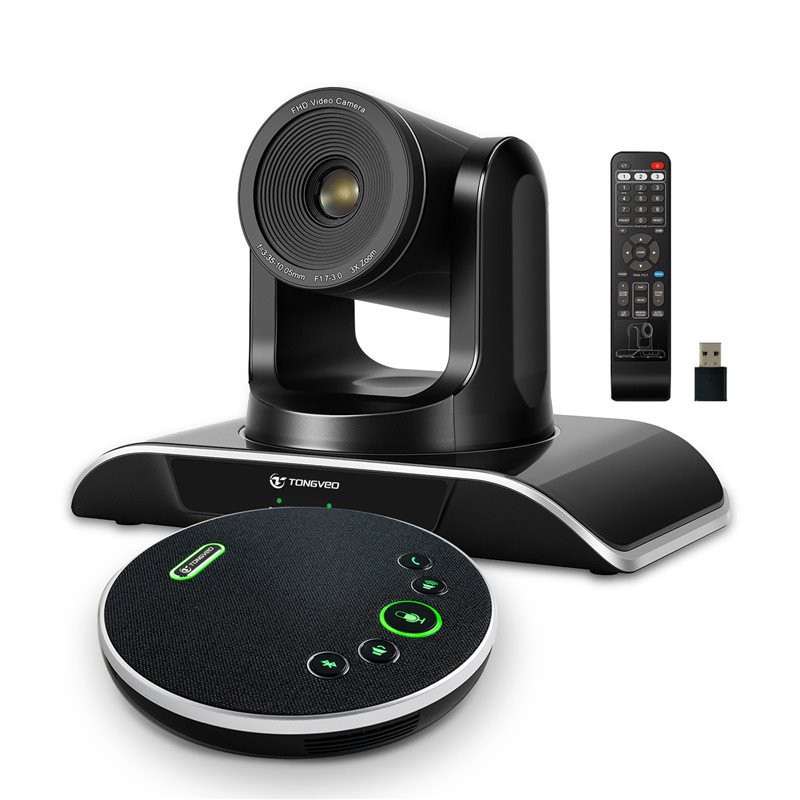
Tongveo は、ビデオ会議、音声会議、教育、遠隔医療、放送、録音、法廷、公安、教会などに適用される、ビデオコラボレーション用の驚異的な画質を備えた手頃な価格のフル HD ビデオカメラの設計、開発、生産に注力している研究開発ベースのメーカーです。 、ライブイベント、金融施設ソリューションなど

証明書

よくある質問
Q: ウェブカメラとは何ですか?
Q: ウェブカメラを設定するにはどうすればよいですか?
Q: ビデオ会議にウェブカメラを使用できますか?
Q: ウェブカメラを購入する際にはどのような機能を考慮する必要がありますか?
Q: ウェブカメラを使用するには追加のソフトウェアが必要ですか?
Q: 複数の Web カメラを同時に使用できますか?
Q: ウェブカメラが動作しない場合はどうすればよいですか?
Q: ウェブカメラを通してあなたの姿を誰かが見ることができますか?
Q: ウェブカメラを使用すると何ができるのですか?
Q: ウェブカメラが動作しているかどうかを確認するにはどうすればよいですか?
Q: ウェブカメラは使用していないときにも録画しますか?
Q: ウェブカメラを覗いたほうがいいですか?
Q: 携帯電話をウェブカメラとして使用できますか?
Q: ウェブカメラはコンピュータなしでもオンにできますか?
Q: ウェブカメラをセットアップする最適な方法は何ですか?
Q: 私のウェブカメラにはマイクが付いていますか?
Q: ウェブカメラの設定を確認するにはどうすればよいですか?
1. [開始] を選択します。
2. [スタート] メニューの検索バーに「カメラの管理」と入力し、結果から [カメラの管理] を選択します。
3. 接続されているカメラのリストからカメラを選択します。
4. Windows がカメラを起動し、プレビューを表示し、さまざまな設定を調整するためのコントロールを表示します。
Q: ウェブカメラと通常のカメラの違いは何ですか?
Q: ウェブカメラにはどのような機器が必要ですか?
Q: ウェブカメラの音をテストするにはどうすればよいですか?
当社は、中国の主要なウェブカメラのメーカーおよびサプライヤーの 1 つとしてよく知られています。 中国製の高級ウェブカメラをここの工場からお気軽に購入してください。 高品質かつ低価格の製品が入手可能です。
Skypeコール用のWebカメラ, ビジネス会議用の4Kカメラ, ヘルスケアビデオ会議キット