

4K USB ウェブカメラのファームウェアをアップデートするにはどうすればよいですか?
伝言を残す

4K USB ウェブカメラのサプライヤーとして、私はデバイスのファームウェアを最新の状態に保つことの重要性を理解しています。ファームウェアは Web カメラ上で実行されるソフトウェアであり、ファームウェアを更新すると、パフォーマンスの向上、新機能、セキュリティの強化など、さまざまなメリットが得られます。このブログ投稿では、4K USB ウェブカメラのファームウェアを更新するプロセスについて説明します。
ファームウェアをアップデートする理由
更新プロセスに入る前に、ファームウェアの更新がなぜ重要なのかを理解しましょう。まず、メーカーは Web カメラのパフォーマンスの向上に常に取り組んでいます。ファームウェアを更新すると、画質が最適化され、遅延が短縮され、デバイスの全体的な安定性が向上します。たとえば、オートフォーカスの速度が向上し、ビデオ通話や録画がよりスムーズでプロフェッショナルなものになる可能性があります。
第 2 に、ファームウェアのアップデートにより新しい機能が導入されることがよくあります。カスタム カラー プロファイルや改善された低照度パフォーマンスなどの高度な設定にアクセスできます。これらの新機能により、Web カメラを使用しているかどうかにかかわらず、ユーザー エクスペリエンスが大幅に向上します。4K オールインワン ビデオのリモート教育およびオンライン コース用のスピーカー マイク付き Web カメラ、ライブストリーミング、またはビデオ会議。
最後に、セキュリティは大きな懸念事項です。古いファームウェアには脆弱性があり、ハッカーが悪用する可能性があります。ファームウェアを定期的に更新することで、Web カメラが最新のセキュリティ脅威から確実に保護され、プライバシーとデータが保護されます。
前提条件
ファームウェアの更新プロセスを開始する前に、いくつかのことを行う必要があります。
- 互換性を確認する: ファームウェアのアップデートが特定の 4K USB Web カメラ モデルと互換性があることを確認してください。通常、この情報は製造元の Web サイトで見つけることができます。製品サポート セクションを探して、Web カメラのモデルを検索してください。ここでは、利用可能なファームウェア アップデートの詳細と、お使いのデバイスに適したファームウェア アップデートが表示されます。
- データをバックアップする: 通常、ファームウェアのアップデートは個人データには影響しませんが、重要なファイルや設定をバックアップすることを常にお勧めします。こうすることで、更新プロセス中に問題が発生した場合のデータ損失の可能性を回避できます。
- デバイスを充電します (該当する場合): ウェブカメラにバッテリーが搭載されている場合は、完全に充電されているか、電源に接続されていることを確認してください。ファームウェアのアップデート中に突然停電が発生すると、重大な問題が発生し、Web カメラが動作不能になる場合があります。
- インターネット接続を確認してください: ファームウェアのアップデートをダウンロードするには、安定したインターネット接続が不可欠です。接続が遅いか中断されると、ダウンロードが不完全になり、インストール中に問題が発生する可能性があります。
ファームウェアをアップデートするためのステップバイステップガイド
ステップ 1: ウェブカメラのモデルを特定する
最初のステップは、4K USB ウェブカメラの正確なモデルを見つけることです。この情報は通常、デバイス自体またはユーザーマニュアルに印刷されています。コンピューターのデバイス マネージャーを確認することもできます。 Windows では、[スタート] ボタンを右クリックして [デバイス マネージャー] を選択すると、デバイス マネージャーにアクセスできます。 [イメージング デバイス] または [カメラ] セクションに、Web カメラの名前が表示されます。
ステップ 2: メーカーの Web サイトにアクセスします。
Web カメラのモデルを特定したら、メーカーの公式 Web サイトにアクセスします。製品サポートまたはダウンロード セクションに移動します。ここには、さまざまな Web カメラ モデルで利用可能なファームウェア アップデートのリストが表示されます。検索機能を使用して、特定のモデルのファームウェア アップデートを見つけます。
ステップ 3: ファームウェアアップデートをダウンロードする
正しいファームウェア アップデートを見つけたら、ダウンロード リンクをクリックします。ファームウェア アップデートのファイル サイズは、含まれる変更内容によって異なる場合があります。ダウンロードしたファイルは、デスクトップや専用のダウンロード フォルダーなど、見つけやすい場所に必ず保存してください。
ステップ 4: ウェブカメラを準備する
ファームウェアのアップデートをインストールする前に、現在 Web カメラがコンピュータに接続されている場合は切断します。これにより、更新プロセスが白紙の状態から開始されます。
ステップ 5: ファームウェアアップデートをインストールする
ファームウェアのアップデートをインストールするには、次の 2 つの一般的な方法があります。
メーカーのソフトウェアを使用する
一部のメーカーは、ファームウェア更新用の専用ソフトウェア アプリケーションを提供しています。 Web カメラがこれに該当する場合は、コンピュータにソフトウェアをインストールしてください。ソフトウェアを起動し、画面上の指示に従います。通常、ダウンロードしたファームウェア ファイルを選択し、「インストール」をクリックする必要があります。ソフトウェアは残りのプロセスを案内します。これには、特定の段階で Web カメラをコンピューターに接続することが含まれる場合があります。
手動インストール
専用のソフトウェアがない場合は、多くの場合、手動インストールを実行できます。まず、ダウンロードしたファームウェア ファイルが圧縮形式 (ZIP など) である場合は、その内容を解凍します。次に、ファームウェア アップデート パッケージに記載されている指示に従います。これには、特定のファイルをコンピュータ上の特定の場所にコピーするか、コマンド ライン インターフェイスを使用することが必要になる場合があります。
ステップ 6: アップデートが完了するまで待ちます
インストールプロセスを開始したら、アップデートが完了するまで辛抱強く待ちます。アップデートの複雑さとコンピュータの速度に応じて、これには数分から 30 分ほどかかる場合があります。この間は、Web カメラを取り外したり、コンピューターの電源を切ったりしないでください。
ステップ 7: アップデートを確認する
インストールが完了したら、Web カメラをコンピュータに再接続します。 Web カメラが適切に動作しているかどうか、また新機能や改善点が表示されているかどうかを確認してください。 Web カメラの設定またはデバイス マネージャーでファームウェアのバージョンを確認して、アップデートが成功したことを確認することもできます。
トラブルシューティング
ファームウェアの更新プロセス中に、計画どおりに物事がスムーズに進まない場合があります。よくある問題とその解決方法をいくつか示します。
更新に失敗しました: ファームウェアのアップデートが失敗した場合は、インターネット接続をチェックし、ダウンロードしたファイルが破損していないかどうかを確認してください。アップデートを再度ダウンロードして、インストール プロセスを再開してください。問題が解決しない場合は、製造元のカスタマー サポートにお問い合わせください。

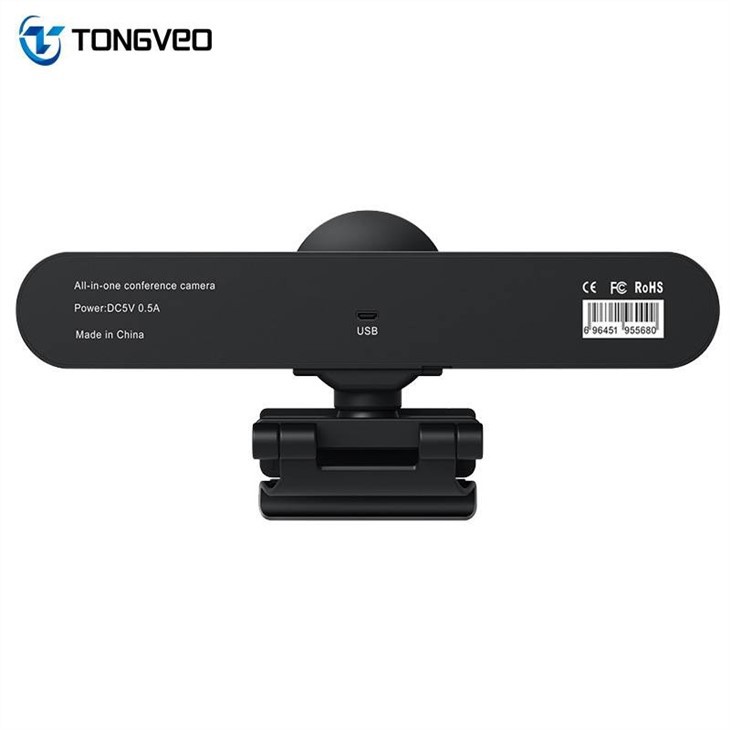
ウェブカメラが認識されない: 更新後、コンピューターが Web カメラを認識しない場合は、一度取り外してから再度差し込んでみてください。別の USB ポートを使用してみることもできます。問題が解決しない場合は、ファームウェアのインストールに問題がある可能性があります。アップデートを再試行するか、製造元にサポートを求めてください。
パフォーマンスの問題: 更新後に Web カメラのパフォーマンスの低下に気付いた場合は、互換性の問題が原因である可能性があります。可能であれば、以前のファームウェア バージョンにロールバックしてみてください。これを行う方法については、製造元の Web サイトで説明をご覧ください。
結論
4K USB ウェブカメラのファームウェアの更新は比較的簡単なプロセスであり、デバイスに大きなメリットをもたらす可能性があります。このガイドで概説されている手順に従うことで、最新の機能とセキュリティ パッチを適用して、Web カメラが常に最高の状態で動作していることを確認できます。
高品質の 4K USB ウェブカメラをお探しの場合は、次のようなさまざまなニーズに適した製品を幅広く提供しています。大ズーム会議ハドルルームのウェブカメラとスピーカーそしてZoom ミーティングや Google Meet ルームのウェブカメラとマイクに最適。あなたがプロのストリーマー、教育者、ビジネスマンであっても、当社のウェブカメラはあなたの要件を満たすことができます。
当社の製品やファームウェアの更新プロセスについてご質問がある場合、または 4K USB ウェブカメラの購入に興味がある場合は、お気軽にお問い合わせください。ウェブカメラに関するあらゆるニーズにお応えいたします。
参考文献
- 4K USB ウェブカメラのメーカーのユーザー マニュアル
- Web カメラのファームウェアのアップデートに関連するオンライン リソースとフォーラム



