

ゲーム機を 4K UHD ビデオ バーに接続するにはどうすればよいですか?
伝言を残す

高解像度のエンターテイメントと没入型体験の時代において、ゲーム コンソールと 4K UHD ビデオ バーの組み合わせは、ゲームをまったく新しいレベルに引き上げることができます。 4K UHD ビデオ バーの大手サプライヤーとして、私はここで、ゲーム コンソールを 4K UHD ビデオ バーに接続するプロセスを案内し、鮮明なビジュアルと優れたオーディオを確実に楽しめるようにします。
4K UHD ビデオ バーの基本を理解する
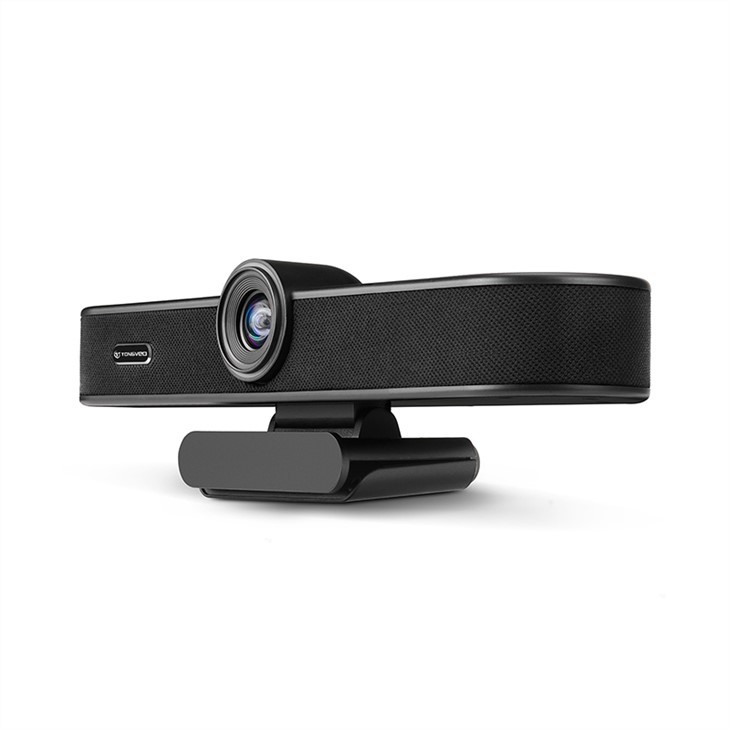
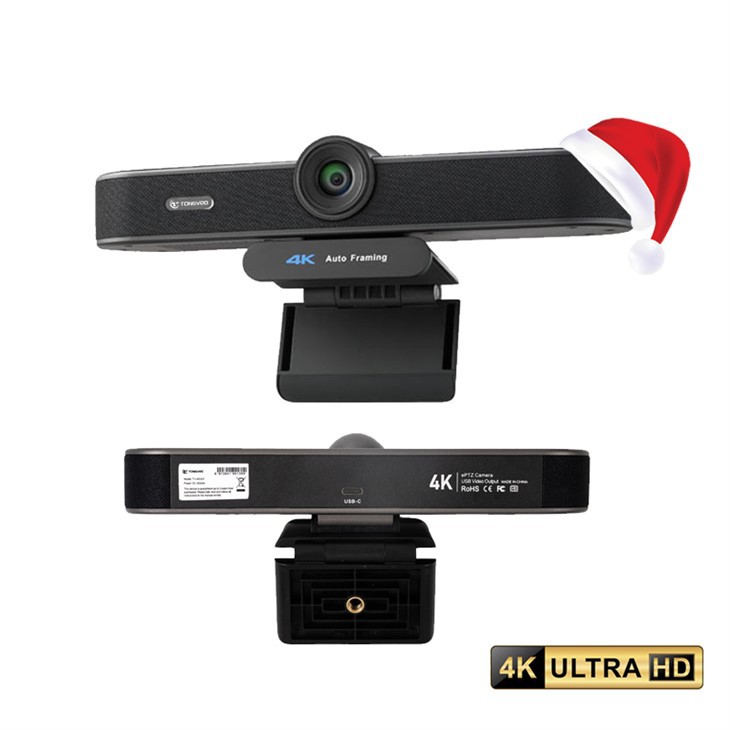
接続プロセスを詳しく説明する前に、4K UHD ビデオ バーとは何かを理解することが重要です。 4K UHD ビデオ バーは、高解像度ビデオ キャプチャ、オーディオ処理、さらには内蔵スピーカーを組み合わせたデバイスです。ビデオ会議、ストリーミング、またはここで説明するゲームのいずれの場合でも、シームレスで高品質のビデオとオーディオのエクスペリエンスを提供するように設計されています。
当社は、卓越した画質、広角ビュー、高度なオーディオ技術で知られる一流の 4K UHD ビデオ バーを幅広く提供しています。たとえば、オールインワン会議カメラは、会議体験を向上させるだけでなく、ゲーム設定への優れた追加としても機能する多用途のデバイスです。の小規模会議室および PC 向けのマイク付きコンパクト USB 3-in-1 ウェブカメラ狭いスペースに最適ですが、会議およびデスクトップ用の高解像度広角ウェブカメラ広い視野を提供し、より没入感のある体験を実現します。
ゲーム コンソールを 4K UHD ビデオ バーに接続するための前提条件
- 互換性をチェックする: 最初のステップは、ゲーム コンソールと 4K UHD ビデオ バーに互換性があることを確認することです。 PlayStation 5、Xbox Series X/S、Nintendo Switch (ドッキング時) などの最新のゲーム機のほとんどは、4K UHD ビデオ バーを最大限に活用するために必須の 4K 解像度をサポートしています。
- 必要なケーブルを集める: ゲーム コンソールをビデオ バーに接続するには、適切なケーブルが必要です。最も一般的なケーブルは HDMI ケーブルで、高解像度のビデオ信号とオーディオ信号の両方を送信できます。信号の劣化を避けるために、HDMI ケーブルが高品質であることを確認してください。
- 電源: 4K UHD ビデオ バーが電源に正しく接続されていることを確認してください。一部のビデオ バーは USB 経由で電源を供給できますが、その他のビデオ バーには外部電源アダプターが必要な場合があります。
接続プロセス
- すべてのデバイスの電源をオフにする: 接続を行う前に、ゲーム機、4K UHD ビデオ バー、および使用しているテレビまたはモニターの電源を切ってください。これにより、潜在的な電気的損傷を防ぐことができます。
- ゲームコンソールを4K UHDビデオバーに接続する: HDMI ケーブルを使用して、ゲーム機の HDMI 出力ポートを 4K UHD ビデオ バーの HDMI 入力ポートに接続します。ケーブルの両端がしっかりと差し込まれていることを確認してください。
- 4K UHD ビデオ バーをテレビまたはモニターに接続します: 次に、別の HDMI ケーブルを使用して、4K UHD ビデオ バーの HDMI 出力ポートをテレビまたはモニターの HDMI 入力ポートに接続します。もう一度、安全な接続を確認してください。
- デバイスの電源をオンにする: 最初にテレビまたはモニターの電源をオンにし、次に 4K UHD ビデオ バーの電源をオンにし、最後にゲーム コンソールの電源をオンにします。
- 入力ソースの選択: テレビまたはモニターで、リモコンを使用して、4K UHD ビデオ バーが接続されているポートに対応する適切な HDMI 入力ソースを選択します。
設定を調整する
- ビデオ設定: すべてのデバイスを接続したら、ゲーム コンソールと 4K UHD ビデオ バーのビデオ設定を調整する必要がある場合があります。ゲーム コンソールで、設定メニューに移動し、ビデオ出力設定を選択します。可能な場合は解像度を 4K に設定します。 4K UHD ビデオ バーでは、通常、オンスクリーン メニューまたはリモコン (付属している場合) を使用して、画質、色設定、およびその他のビデオ パラメーターを調整できます。
- オーディオ設定: 4K UHD ビデオ バーの内蔵スピーカーを使用するか、外部スピーカーまたはヘッドフォンを接続するかを選択できます。内蔵スピーカーを使用する場合は、ゲーム コンソールのオーディオ出力が HDMI に設定されていることを確認してください。外部スピーカーまたはヘッドフォンを使用したい場合は、4K UHD ビデオ バーの適切なオーディオ出力ポートに接続してください。
一般的な問題のトラブルシューティング
- 信号がありません: ビデオまたはオーディオ信号が受信できない場合は、まずすべてのケーブル接続がしっかりと接続されていることを確認してください。別の HDMI ケーブルを使用してみることもできます。さらに、テレビまたはモニターの入力ソースが正しく設定されていることを確認してください。
- 画質が悪い: 画質が悪い場合は、ゲーム機と 4K UHD ビデオ バーのビデオ設定を確認してください。解像度が 4K に設定されており、画質設定が最適化されていることを確認してください。最適な表示を得るには、ビデオ バーの位置を調整する必要がある場合もあります。
- オーディオの問題: 音が出ない、音が歪むなどのオーディオの問題が発生している場合は、ゲーム機と 4K UHD ビデオ バーのオーディオ設定を確認してください。オーディオ出力が正しく設定されており、音量が上がっていることを確認してください。
ゲームに 4K UHD ビデオ バーを使用する利点
- 強化されたビジュアル: ビデオ バーの 4K 解像度は、信じられないほど鮮明で詳細な画像を提供し、ゲーム体験をより没入感のあるものにします。キャラクターの質感から風景まで、ゲーム世界の細部まで見ることができます。
- 高音質: 多くの 4K UHD ビデオ バーには、ノイズ キャンセリングやサラウンド サウンド サポートなどの高度なオーディオ テクノロジーが搭載されています。これにより、ゲームのオーディオ品質が向上し、敵の足音から背景の爆発音まで、あらゆる効果音をはっきりと聞くことができるようになります。
- 多用途性: 4K UHD ビデオ バーは、ゲームに加えて、ビデオ会議、ストリーミング、その他のマルチメディア アクティビティにも使用できます。これは、娯楽と仕事の両方の目的にとって素晴らしい投資になります。
当社の 4K UHD ビデオ バーを選ぶ理由
4K UHD ビデオバーのサプライヤーとして、当社はお客様のニーズを満たす高品質な製品の提供に努めます。当社のビデオ バーは最新のテクノロジーを使用して設計されており、信頼性とパフォーマンスを確保するために厳密にテストされています。当社は、さまざまな予算や要件に合わせて幅広いモデルを提供しており、当社のカスタマー サポート チームがいつでも質問や問題を解決できるよう準備を整えています。
ゲーム設定やその他のアプリケーション用に 4K UHD ビデオ バーの購入に興味がある場合は、詳細についてお問い合わせいただき、特定のニーズについてご相談ください。当社の専門家チームは、詳細な製品情報、価格を提供し、お客様の状況に最適なビデオ バーの選択をお手伝いします。
参考文献
- ゲーム機とビデオバーの互換性と接続方法に関する一般的な知識。
- 4K UHD ビデオバーやゲーム機の製品仕様はメーカー公式サイトから。



