

Blackmagic PTZ カメラでモーション検出を設定するにはどうすればよいですか?
伝言を残す

ちょっと、そこ!私は Blackmagic PTZ カメラのサプライヤーです。今日は、これらの素晴らしいデバイスでモーション検出を設定する方法を説明します。動体検知は非常に便利な機能です。セキュリティ監視、フレーム内で何かが動いたときのイベントの記録、アクションを自動的にキャプチャしたい場合のライブ ストリーミングなど、さまざまなシナリオで使用できます。
ステップ 1: Blackmagic PTZ カメラに慣れる
まず最初に、Blackmagic PTZ カメラが稼働していることを確認してください。ネットワークまたは使用しているセットアップに接続します。これを読んでいる方は、すでにすべての接続が完了している可能性がありますが、そうでない場合は、電源、ネットワーク ケーブル、その他の必要な接続を接続します。カメラを制御するための適切なソフトウェアも必要です。通常、Blackmagic は非常にユーザーフレンドリーな独自のソフトウェアを提供しています。
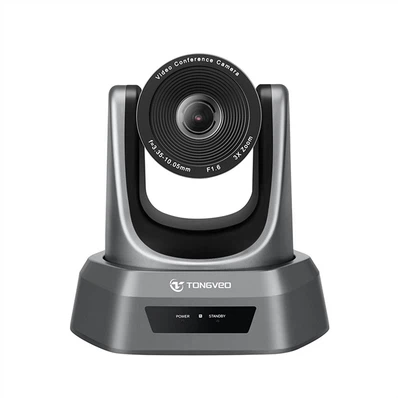
次に、カメラの物理的特徴を見てみましょう。レンズ、パン、チルト、ズームのコントロールに注目してください。 PTZ カメラの基本的な仕組みを理解すると、動き検出の設定が簡単になります。初めての方はカメラのマニュアルもご覧ください。役立つ可能性のある技術的な詳細と仕様がすべて記載されています。

ステップ 2: カメラの設定にアクセスする
カメラを接続して電源を入れたら、その設定にアクセスする必要があります。これは通常、Web ブラウザを通じて行われます。ブラウザのアドレス バーにカメラの IP アドレスを入力します。 IP アドレスがわからない場合は、Blackmagic が提供するカメラの検出ツールを使用できます。
IP アドレスを入力すると、ログインするように求められます。デフォルトのユーザー名とパスワード、または初期構成時に設定したユーザー名とパスワードを使用します。ログインすると、さまざまなオプションを含むダッシュボードが表示されます。 「動体検知」または「イベント設定」セクションを探してください。ここでほとんどの作業を行います。
ステップ 3: 動き検出エリアを定義する
モーション検出設定では、カメラの視野内でモーション検出を機能させる領域を定義するオプションがあります。これを行うには、カメラ フィードのライブ プレビューにボックスを描画します。たとえば、小さな部屋のセキュリティにカメラを使用している場合は、ドアと窓に焦点を当てるとよいでしょう。これらのエリアの周囲にボックスを描画して、カメラがそれらの特定のスポットの動きのみを検出できるようにします。
各エリア内の動き検出の感度を調整することもできます。感度を高く設定しすぎると、影やペットの歩行などの小さな動きにより、カメラが誤警報を発する可能性があります。逆に低すぎると、重要な動きを見逃してしまう可能性があります。少し試して、ニーズに合った適切な感度レベルを見つけてください。
ステップ 4: アラートを設定する
モーション検知エリアを定義したら、アラートを設定します。構成できるアラートにはさまざまな種類があります。たとえば、動きが検出されるたびに電子メールを送信するようにカメラを設定できます。これを行うには、電子メール アドレスを入力し、カメラの設定で電子メール サーバー設定を構成する必要があります。
もう 1 つのオプションは、モバイル デバイスでプッシュ通知を設定することです。一部のカメラ モデルはモバイル アプリとの統合をサポートしているため、定義された領域に動きがあったときに携帯電話で即時に通知を受け取ることができます。動きが検出されるたびにカメラが録画を開始するようにすることもできます。これは重要なイベントをキャプチャするのに最適です。録音デバイスに十分なストレージ容量があることを確認してください。
ステップ 5: 動き検出をテストする
すべての設定が完了したら、動き検出をテストします。モーション検出を定義したエリア内を歩き回ります。カメラが期待どおりにアラートをトリガーするかどうかを確認します。そうでない場合は、設定に戻って感度や領域を調整してください。適切な値を得るには、数回のテストが必要になる場合があります。
ステップ 6: 微調整とメンテナンス
テストが成功したら、実際の使用状況に基づいて設定をさらに微調整できます。おそらく、一部のエリアで誤報が発生しやすいことに気づいたので、そのエリアの感度を下げることができます。また、カメラのファームウェアを定期的にチェックし、利用可能な新しいバージョンがある場合は更新してください。ファームウェアを更新すると、動き検出機能のパフォーマンスが向上し、発生する可能性のあるバグも修正されます。
さて、私たちが提供する他の素晴らしい製品について少しお話しましょう。さまざまなニーズに対応する、非常に優れたオプションをいくつかご用意しています。たとえば、ビデオ会議に興味がある場合は、ビデオ会議用 1080p HD カメラ。プロフェッショナルな会議環境に最適な高品質のビデオを提供します。修正された解決策が必要な場合は、USB固定ビデオ会議カメラ堅実な選択です。セットアップは簡単で、素晴らしい結果が得られます。
教会のストリーミングに携わる方々のために、教会ストリーミング用ptz 1080p HDカメラシステム。これらのカメラは、特別な瞬間を鮮明かつ正確に捉えるように設計されています。
Blackmagic PTZ カメラやその他の製品にご興味がございましたら、お気軽にお問い合わせください。ご不明な点がございましたら、お客様のニーズに合わせた最適なソリューションをご提案させていただきます。中小企業でも、教会でも、あるいは優れたカメラを探している個人でも、私たちはあなたをサポートします。会話を始めて、何があなたにとって最適かを考えてみましょう。
参考文献
- Blackmagic PTZ カメラ ユーザーマニュアル
- カメラ技術と動き検出に関するさまざまなオンライン リソース



