

Web カメラをコンピューターに接続するにはどうすればよいですか?
伝言を残す

ちょっと、そこ! Web カメラをコンピュータに接続したい場合は、ここが正しい場所です。私は一流のウェブカメラのサプライヤーです。ここでは、プロセス全体を非常に簡単でわかりやすい方法で説明します。
まず最初に、Web カメラを接続する必要がある理由について説明します。最近ではウェブカメラが非常に便利になっています。在宅勤務でビデオ会議に参加したり、オンラインでゲームセッションをストリーミングしたり、海外の友人や家族とチャットしたりする必要がある場合でも、ウェブカメラは必須のアクセサリです。
Web カメラをコンピュータに接続する最初のステップは、お使いの Web カメラの種類を確認することです。主に USB Web カメラとワイヤレス Web カメラの 2 つのタイプがあります。
USB Webカメラの接続
USB ウェブカメラは最も一般的なタイプです。これらは使いやすく、通常、Windows PC、Mac、Linux マシンなど、ほぼすべての種類のコンピュータと互換性があります。
- コンピュータのポートを確認してください:コンピュータを見てください。ほとんどのコンピュータには複数の USB ポートがあります。通常、これらはデスクトップ コンピューターの背面または側面、またはラップトップの側面にあります。使用可能なポートがあることを確認してください。
- コンピュータの電源を切ります (オプション): コンピュータの電源が入っているときに USB デバイスを接続するのは通常は安全ですが (「ホットスワップ」とも呼ばれます)、一部の古いシステムでは問題が発生する可能性があります。古いコンピュータを使用している場合は、最初に電源をオフにすることをお勧めします。
- ウェブカメラを接続する: USB ウェブカメラを持って、USB コネクタをコンピュータの利用可能な USB ポートに差し込むだけです。 Windows PC を使用している場合は、Web カメラがすぐに検出され、必要なドライバーのインストールが開始される可能性があります。 Mac の場合、多くの場合、ハードウェアの認識が非常に優れているため、追加の操作は必要ありません。
- ドライバーのインストール: 場合によっては、ドライバーを手動でインストールする必要があります。これは、Web カメラが特に新しいモデルであるか、高度な機能を備えている場合に発生する可能性があります。コンピューターにドライバーが自動的にインストールされない場合は、通常、製造元の Web サイトでドライバーを見つけることができます。インストール ファイルをダウンロードして実行し、画面上の指示に従います。
ワイヤレス Web カメラの接続
ワイヤレス Web カメラは、配置に関してより柔軟なため、もう少し便利です。ただし、接続プロセスは少し異なります。
- ウェブカメラの電源を入れます: ほとんどのワイヤレス Web カメラの電源をオンにする必要があります。これには、電源に接続するか、内蔵バッテリーを使用する必要があります。
- パソコンとのペアリング: ワイヤレス Web カメラが使用しているテクノロジーに応じて、ペアリングにはさまざまな方法があります。
- Wi-Fi接続: ウェブカメラが Wi - Fi 経由で接続している場合は、自宅またはオフィスの Wi - Fi ネットワークに接続する必要があります。通常、Wi-Fi ネットワーク名とパスワードを入力するセットアップ プロセスがあります。 Web カメラが Wi-Fi に接続されると、同じネットワーク上にある場合、コンピュータは Web カメラを検出できるようになります。
- Bluetooth接続: Bluetooth ウェブカメラの場合は、コンピューターの Bluetooth をオンにして、ウェブカメラをペアリング モードにします (これは通常、ウェブカメラのボタンが点滅し始めるかペアリング信号が表示されるまで押し続けることで行われます)。次に、コンピューターで新しい Bluetooth デバイスを検索し、Web カメラを選択してペアリングします。
Web カメラをコンピュータに正常に接続したら、テストする必要があります。
ウェブカメラのテスト
- ビデオチャットアプリの使用: ウェブカメラをテストする最も簡単な方法は、Skype、Zoom、Google Meet などのビデオ チャット アプリケーションを使用することです。アプリを開いて設定に移動し、Web カメラを選択するオプションを見つけます。 Webカメラが選択されていることを確認してください。次に、テスト通話を開始するか、ビデオ モードに切り替えます。画面に自分自身の姿が映るはずです。
- 内蔵カメラアプリ: ほとんどのコンピューター、特に Windows と Mac にはカメラ アプリが組み込まれています。このアプリを開いて、Web カメラが動作しているかどうかを確認できます。 Windows ではスタート メニューで「カメラ」を検索し、Mac では「Photo Booth」アプリを見つけます。
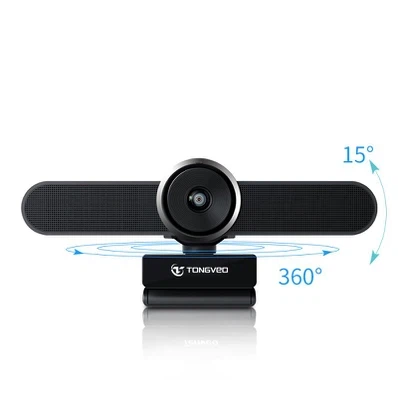
さて、新しいウェブカメラを購入したいと考えている方のために、当社の最も売れている製品の 1 つについてお話しましょう。ハドル会議カメラ。このウェブカメラは、小規模から中規模の会議室に最適です。高解像度のビデオ品質、広角レンズ、優れたオーディオ機能を備えています。接続とセットアップが非常に簡単なので、ビジネスに最適です。
個人用でもビジネス用でも、ウェブカメラの購入を検討している場合は、当社までお問い合わせください。さまざまなニーズや予算に合わせて、さまざまなウェブカメラをご用意しています。私たちのチームはいつでも適切なウェブカメラの選択をお手伝いする準備ができており、義務はありません。必要なものをお知らせください。完璧なソリューションを見つけるために協力させていただきます。
参考文献
- 各種Webカメラのハードウェアマニュアル
- コンピューター ハードウェアと周辺機器に関するオンライン フォーラムとコミュニティ
- Web カメラの技術サポートと製品情報に関するメーカーの Web サイト



