

IP PTZ カメラで自動追跡を設定するにはどうすればよいですか?
伝言を残す

IP PTZ (パン - チルト - ズーム) カメラで自動追跡を設定すると、監視システムやビデオ会議システムの機能と効率が大幅に向上します。 IP PTZ カメラのサプライヤーとして、私はここでプロセスを段階的にガイドします。
自動追跡について理解する
自動追跡は、カメラが視野内で動く物体や人を自動的に追跡できる機能です。これは、容疑者の動きを監視するセキュリティ監視や、発言者が常にフレーム内にいることを確認するビデオ会議など、さまざまなシナリオで特に役立ちます。
前提条件
自動追跡の設定を開始する前に、次のものが揃っていることを確認してください。
- 互換性のある IP PTZ カメラ: カメラが自動追跡機能をサポートしていることを確認してください。当社は、この機能を備えたさまざまな高品質 IP PTZ カメラを提供しています。FHD IP HDMI USB3.0 PTZ ビデオ会議カメラ (教会用 20 倍光学ズーム付き)そして大会議室用高解像度 30x ズーム HDMI SDI IP 会議カメラ。
- 安定したネットワーク接続: IP PTZ カメラはネットワーク接続に依存してデータを送信するため、スムーズな操作には強力で安定したネットワークが不可欠です。
- 適切なソフトウェア: カメラの管理ソフトウェアをコンピュータにインストールするか、カメラの製造元が提供する Web ベースのインターフェイスを使用する必要がある場合があります。
ステップ 1: カメラの設置
自動追跡を設定する最初のステップは、カメラを正しく設置することです。
- カメラの取り付け: 監視またはビデオ会議のニーズに基づいて、カメラの適切な場所を選択します。監視したいエリアがカメラにはっきりと映っていることを確認してください。カメラに付属の適切な取り付け金具を使用して、カメラをしっかりと固定します。
- カメラを接続する: イーサネットケーブルを使用してカメラをネットワークに接続します。電源アダプターまたは Power over Ethernet (PoE) (サポートされている場合) を介して、カメラに電力が供給されていることを確認します。
ステップ 2: 初期構成
カメラを設置したら、初期設定を実行する必要があります。
- カメラの Web インターフェイスへのアクセス: コンピュータで Web ブラウザを開き、アドレス バーにカメラの IP アドレスを入力します。ネットワーク スキャン ツールを使用して IP アドレスを見つけるか、カメラのマニュアルを参照する必要がある場合があります。デフォルトのユーザー名とパスワードを使用してカメラの Web インターフェイスにログインします。
- ファームウェアのアップデート: カメラに利用可能なファームウェアのアップデートがあるかどうかを確認します。ファームウェアを更新すると、カメラのパフォーマンスが向上し、自動追跡機能の強化などの新機能が追加されます。製造元が提供する指示に従ってファームウェアを更新します。
- ネットワーク設定の構成: IP アドレス、サブネット マスク、ゲートウェイ、DNS サーバーなどのカメラのネットワーク設定をセットアップします。静的 IP アドレスを使用するか、DHCP を通じて IP アドレスを自動的に取得するかを選択できます。
ステップ 3: 自動追跡を有効にする
初期設定が完了したら、自動追跡機能を有効にします。

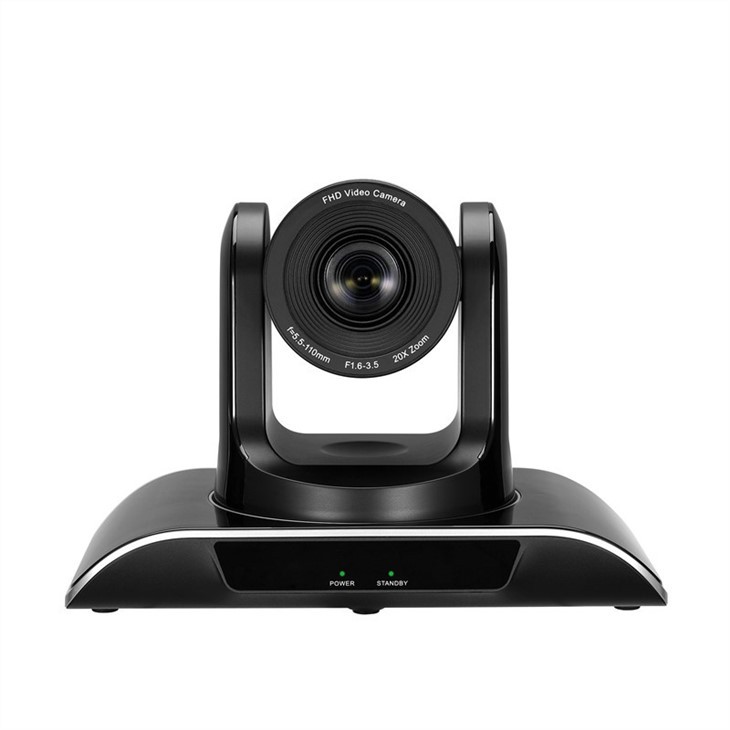
- 自動追跡設定への移動: カメラの Web インターフェイスで、「自動 - トラッキング」または「インテリジェント トラッキング」セクションを探します。この設定の場所はカメラのモデルによって異なる場合があります。
- トラッキングモードの選択: 通常、単一ターゲット追跡、複数ターゲット追跡、ゾーンベースの追跡など、さまざまな追跡モードが利用可能です。ニーズに最適なモードを選択してください。たとえば、ビデオ会議設定で 1 人の人物を追跡する場合は、単一ターゲット追跡モードが適切な場合があります。
- トラッキングパラメータの調整: 追跡速度、感度、範囲など、自動追跡に関するさまざまなパラメータを調整できます。これらの設定を試して、特定の環境に最適な構成を見つけてください。
ステップ 4: テストと微調整
自動追跡を有効にしたら、機能をテストし、必要な調整を行うことが重要です。
- トラッキングのテスト: カメラの視野内で物体または人物を移動し、カメラがどのように反応するかを観察します。カメラがターゲットを正確かつスムーズに追跡できるかどうかを確認します。
- 設定の微調整: カメラがターゲットを追跡しなくなったり、オーバーシュートしたりするなどの問題に気付いた場合は、自動追跡設定に戻り、それに応じてパラメータを調整してください。場合によっては、感度を増減したり、追跡速度を変更したり、追跡範囲を変更したりする必要があります。
ステップ 5: 他のシステムとの統合 (オプション)
場合によっては、IP PTZ カメラをビデオ管理システム (VMS) やセキュリティ警報システムなどの他のシステムと統合することが必要になる場合があります。
- VMSの統合: VMS を使用している場合は、IP PTZ カメラとの統合をサポートしているかどうかを確認してください。 VMS 製造元が提供する手順に従って、カメラをシステムに追加します。これにより、監視ネットワーク内の他のカメラとともにカメラを管理および制御できます。
- 警報システムの統合: カメラが動きを検出したときにアラームをトリガーしたい場合は、カメラをセキュリティアラームシステムと統合できます。統合プロセスについては、カメラと警報システムの両方のマニュアルを参照してください。
トラブルシューティング
自動追跡機能のセットアップまたは操作中に問題が発生した場合は、次の一般的なトラブルシューティングのヒントを参照してください。
- ネットワーク接続を確認してください: カメラがネットワークに正しく接続されていること、およびネットワークに問題がないことを確認してください。カメラ、ルーター、またはネットワーク スイッチを再起動してみてください。
- 設定を確認する: 自動追跡設定を再確認して、正しく設定されていることを確認してください。追跡モード、パラメータ、およびその他の設定が環境に適切であることを確認してください。
- カメラのレンズを掃除する: カメラのレンズが汚れていると、カメラがオブジェクトを正確に追跡する能力に影響を与える可能性があります。レンズは乾いた柔らかい布で優しく拭いてください。
結論
IP PTZ カメラで自動追跡を設定すると、監視システムまたはビデオ会議システムの機能と有効性が大幅に向上します。このガイドで概説されている手順に従うことで、自動追跡機能を簡単に設定でき、動く物体を自動的に追跡できるカメラの利点を享受できます。
自動追跡機能を備えた IP PTZ カメラの購入にご興味がある場合、またはセットアップ プロセスについてご質問がある場合は、詳細についてお気軽にお問い合わせください。また、お客様の特定の要件についてもご相談いただけます。当社は高品質の製品と優れた顧客サービスを提供することに尽力しています。
参考文献
- メーカーが提供するカメラのユーザーマニュアル。
- IP PTZ カメラに関連するオンライン リソースとフォーラム。



