

ビデオ会議カメラを他のビデオ会議機器と統合するにはどうすればよいですか?
伝言を残す

ビデオ会議カメラを他のビデオ会議機器と統合するのは困難な作業のように思えるかもしれませんが、そうする必要はありません。ビデオ会議用カメラのサプライヤーとして、私は多くのお客様がこのプロセスを進めるのを支援してきました。ここでは、このプロセスをできるだけスムーズにするためのヒントとコツを共有したいと思います。
機器を理解する
ビデオ会議カメラの統合を開始する前に、使用する他の機器について理解することが重要です。これには、ビデオ会議ソフトウェア、表示デバイス (テレビやモニターなど)、およびオーディオ機器が含まれます。各機器には独自の仕様と要件があり、これらを理解することが統合を成功させる鍵となります。
たとえば、を使用している場合、テレビ用会議カメラ、テレビに適切な入力ポートがあることを確認する必要があります。最新のテレビのほとんどには HDMI ポートがあり、ビデオ会議カメラの接続に最適です。ただし、テレビが古い場合は、VGA ポートまたはコンポーネント ポートしか備えていない可能性があり、アダプターが必要になる場合があります。
同様に、ビデオ会議ソフトウェアには、カメラの解像度、フレーム レート、互換性に関する特定の要件があります。会議中に高品質のビデオを確保するには、カメラがこれらの要件を満たしていることを確認してください。
カメラを接続する
機器を理解したら、カメラを接続します。プロセスは、お持ちのカメラの種類によって異なります。
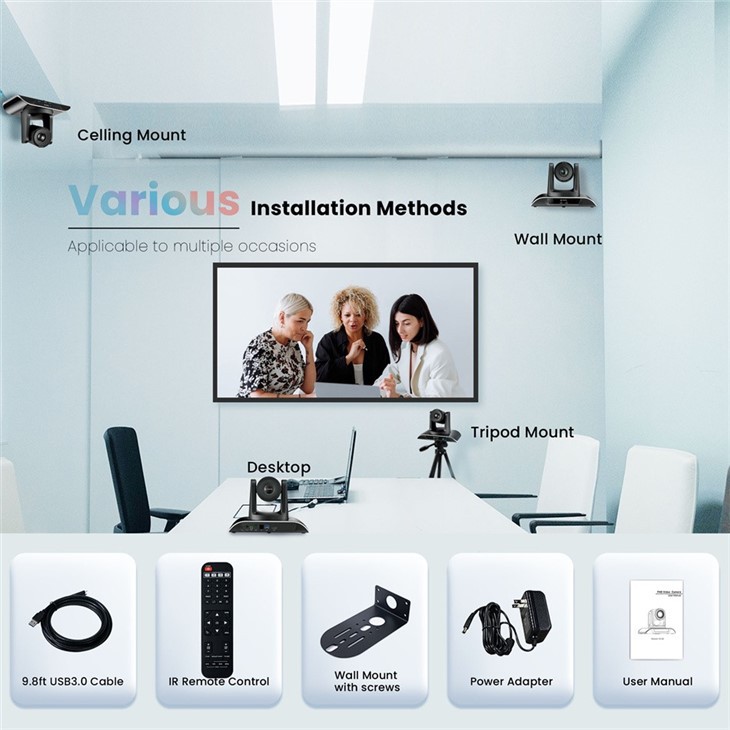

USB 3.0 ビデオ会議カメラ
を使用している場合は、USB 3.0 ビデオ会議カメラ、接続は通常は簡単です。 USB ケーブルをコンピューターまたはラップトップに接続するだけです。ほとんどのオペレーティング システムはカメラを自動的に検出し、必要なドライバーをインストールします。ただし、システムがカメラを認識しない場合は、製造元の Web サイトからドライバーをダウンロードする必要がある場合があります。
カメラを接続したら、ビデオ会議ソフトウェアを使用してテストできます。ソフトウェアを開き、設定に移動し、ビデオ入力デバイスとしてカメラを選択します。カメラ フィードのライブ プレビューが表示されるはずです。画像がぼやけたり歪んだりする場合は、カメラの焦点や位置を調整する必要がある場合があります。
NDI Poe Ptz ビデオ会議カメラ
あNDI Poe Ptz ビデオ会議カメラは、パン、チルト、ズーム (PTZ) やネットワーク デバイス インターフェイス (NDI) サポートなどの機能を提供する、より高度なオプションです。このタイプのカメラを接続するには、イーサネット ケーブルを使用してネットワークに接続する必要があります。
まず、ネットワークに Power over Ethernet (PoE) 機能があることを確認してください。そうでない場合は、カメラに電力を供給するために PoE インジェクターが必要になります。カメラがネットワークに接続されると、Web ブラウザを使用してその構成設定にアクセスできます。ここでは、カメラの IP アドレス、PTZ コントロール、NDI 設定をセットアップできます。
カメラを設定したら、ビデオ会議ソフトウェアと統合する必要があります。使用しているソフトウェアによっては、追加のソフトウェアまたはプラグインが必要になる場合があります。具体的な手順については、ソフトウェアのマニュアルに従うか、製造元に問い合わせてください。
オーディオの統合
ビデオ会議では、音声はビデオと同じくらい重要です。クリアな通信を確保するには、カメラをオーディオ機器と統合する必要があります。
カメラにマイクが内蔵されている場合は、それを音声入力として使用できます。ただし、より大きな会議室やより良い音質を求める場合は、外部マイクを使用することをお勧めします。これらは、XLR または USB ケーブルを使用してコンピュータまたはオーディオ ミキサーに接続できます。
セットアップ中に必ず音声レベルをテストしてください。これを行うには、マイクに向かって話し、ビデオ会議ソフトウェアで音声レベルを確認します。必要に応じてマイクの音量やゲイン設定を調整し、クリアでバランスの取れた音声を確保します。
トラブルシューティング
慎重に計画を立てたとしても、統合プロセス中にいくつかの問題が発生する可能性があります。よくある問題とその解決策をいくつか示します。
- ビデオフィードなし: カメラの接続をチェックして、安全であることを確認します。 USB カメラを使用している場合は、プラグを抜き、再度差し込んでみてください。問題が解決しない場合は、カメラのドライバをチェックして、最新であることを確認してください。
- ビデオ品質が悪い: 低解像度設定、遅いインターネット接続、またはカメラのフォーカスの問題が原因である可能性があります。カメラの設定を調整し、インターネット速度をチェックして、品質が向上するかどうかを確認します。
- オーディオの問題: 音声の問題が発生している場合は、マイクの接続を確認し、ソフトウェアの音声設定が正しいことを確認してください。別のマイクまたはオーディオ入力デバイスを使用してみることもできます。
結論
ビデオ会議カメラを他のビデオ会議機器と統合するのは複雑なプロセスになる可能性がありますが、適切な知識と準備があれば、正常に実行できます。使用している機器を理解し、適切な接続手順に従い、発生した問題のトラブルシューティングを行うことで、シームレスなビデオ会議エクスペリエンスを確保できます。
ビデオ会議カメラの購入に興味がある場合、または統合に関してさらなるサポートが必要な場合は、お気軽にお問い合わせください。お客様のニーズに最適なソリューションを見つけるお手伝いをさせていただきます。
参考文献
- ビデオ会議カメラのメーカーのマニュアル
- ビデオ会議ソフトウェアのユーザー ガイド
- ビデオ会議機器統合のためのオンライン リソースとフォーラム



