

内蔵ウェブカメラをアップグレードするにはどうすればよいですか?
伝言を残す

内蔵 Web カメラをアップグレードすると、ビデオ会議、ライブ ストリーミング、オンライン コミュニケーションのエクスペリエンスが大幅に向上します。ウェブカメラのサプライヤーとして、私は高品質ウェブカメラの変革力を直接目撃してきたので、内蔵ウェブカメラをアップグレードする段階的なプロセスを皆さんと共有できることをうれしく思います。
ステップ 1: ニーズを評価する
アップグレードに着手する前に、特定の要件を理解することが重要です。次の要素を考慮してください。
- 使用シナリオ: Web カメラは主に家族や友人とのビデオ通話、仕事上の会議、またはライブ ストリーミングに使用していますか?シナリオが異なれば、必要な機能も異なる場合があります。たとえば、コンテンツ クリエーターの場合は、高解像度のビデオと優れた低照度パフォーマンスを備えた Web カメラが必要になる場合があります。
- ビデオ品質: 鮮明なビデオに許容される最小解像度は 720p ですが、よりプロフェッショナルな外観を得るには、1080p 以上を目指してください。解像度が高くなるとより多くの帯域幅が必要となるため、インターネット接続がそれをサポートしていることを確認してください。
- 視野 (FOV): FOV が広いと、より多くの周囲を捉えることができます。これは、ワークスペースを誇示したい場合や、フレーム内に複数の人を含めたい場合に便利です。一般的な FOV の範囲は 60° ~ 120° です。
ステップ 2: 適切な Web カメラを調べて選択する
ニーズを決めたら、自分に合った Web カメラを調べて選択します。注目すべき重要な機能をいくつか示します。
- 解決: 前述したように、一般的に解像度が高いほどビデオ品質が向上します。最新の Web カメラの多くは 1080p または 4K 解像度を提供します。
- フレームレート: フレーム レート (fps) が高いほど、ビデオが滑らかになります。ほとんどのアプリケーションでは 30fps で十分ですが、ペースの速いアクションやゲームの場合は、60fps 以上をサポートする Web カメラが必要になる場合があります。
- オートフォーカス: この機能により、動き回っても顔に鮮明な焦点が維持されます。これは、動的なプレゼンテーションや、完全にじっと座っていない場合に特に役立ちます。
- 低照度でのパフォーマンス: 薄暗い環境で Web カメラをよく使用する場合は、低照度性能に優れた Web カメラを探してください。一部の Web カメラには、さまざまな照明条件に調整できるセンサーが組み込まれています。
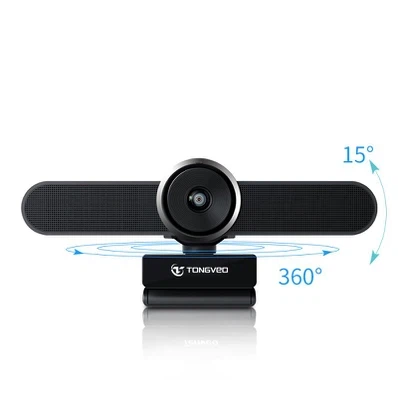
プロフェッショナルなビデオ会議のための優れたオプションの 1 つは、ハドル会議カメラ。高解像度のビデオ、広い視野、高度なオーディオ機能を備えているため、グループ会議や共同作業に最適です。
ステップ 3: 互換性を確認する
新しい Web カメラを購入する前に、お使いのデバイスと互換性があることを確認してください。最新の Web カメラのほとんどはプラグ アンド プレイです。つまり、USB または Thunderbolt 経由でコンピュータに簡単に接続できます。ただし、次の点を確認する必要があります。
- オペレーティング·システム: Web カメラが Windows、macOS、Linux などのオペレーティング システムでサポートされていることを確認してください。
- ソフトウェア要件: 一部の Web カメラには、追加の機能や設定を提供する独自のソフトウェアが付属しています。コンピュータがソフトウェアのシステム要件を満たしていることを確認してください。
ステップ 4: デバイスを準備する
新しい Web カメラを購入したら、デバイスをアップグレードする準備をします。行う必要があるのは次のとおりです。
- データをバックアップする: 通常、ウェブカメラのアップグレードにはデータの損失は伴いませんが、万が一に備えて重要なファイルをバックアップすることをお勧めします。
- オペレーティング システムを更新する: オペレーティング システムが最新であることを確認してください。これにより、互換性の問題を回避し、新しい Web カメラがスムーズに動作するようにすることができます。
- 内蔵Webカメラドライバーをアンインストールする: 場合によっては、内蔵 Web カメラのドライバーのアンインストールが必要になる場合があります。これを行うには、Windows の場合はデバイス マネージャー、macOS の場合はシステム環境設定に移動し、内蔵 Web カメラを見つけて、[アンインストール] を選択します。
ステップ 5: 新しい Web カメラをインストールする
次に、新しいウェブカメラをインストールします。次の手順に従います。
- ウェブカメラを接続する: Web カメラをコンピュータの利用可能な USB ポートまたは Thunderbolt ポートに接続します。
- ドライバーをインストールします (必要な場合): ほとんどの場合、コンピューターは新しい Web カメラを自動的に検出し、必要なドライバーをインストールします。ただし、そうでない場合は、製造元の Web サイトからドライバーをダウンロードしてインストールする必要がある場合があります。
- ウェブカメラをテストする: ビデオ会議アプリまたはウェブカメラ テスト ツールを開いて、新しいウェブカメラが適切に動作していることを確認します。最高のビデオとオーディオの品質を得るために、必要に応じて設定を調整します。
ステップ 6: ウェブカメラの設定を最適化する
新しい Web カメラをインストールした後、時間をかけて設定を最適化します。以下にいくつかのヒントを示します。
- フォーカスを調整する: Web カメラに手動フォーカスがある場合は、顔にはっきりと焦点が合うように調整します。
- 露出を設定する: 明るすぎたり暗すぎたりしないように、露出が正しく設定されていることを確認してください。一部の Web カメラには、これを自動的に実行できる自動露出機能が付いています。
- 適切な解像度とフレームレートを選択する: ニーズとインターネット接続に最適な解像度とフレーム レートを選択します。
ステップ 7: Web カメラを取り付ける
適切に取り付けると、ビデオの品質が大幅に向上します。以下にいくつかの取り付けオプションを示します。
- モニターマウント: ほとんどのウェブカメラには、モニターの上部に取り付けることができるクリップが付属しています。これは、Web カメラを目の高さに保つための便利なオプションです。
- 三脚座: 位置決めに関してより柔軟な必要がある場合は、三脚を使用して Web カメラを取り付けることができます。これは、プレゼンテーションや広い範囲をキャプチャする必要がある場合に便利です。
ステップ 8: トラブルシューティング
新しい Web カメラで問題が発生した場合は、次の一般的なトラブルシューティング手順を実行してください。
- 接続を確認してください: Web カメラがコンピュータに正しく接続されていることを確認してください。プラグを抜き、再度差し込んでみてください。
- ドライバーを更新する: 製造元の Web サイトにアクセスし、Web カメラの最新ドライバーをダウンロードします。
- コンピュータを再起動します: 場合によっては、単純な再起動でソフトウェアの軽微な不具合を修正できる場合があります。
結論
内蔵 Web カメラのアップグレードは比較的簡単なプロセスですが、オンライン コミュニケーションに大きな影響を与える可能性があります。これらの手順に従うことで、ニーズに合った適切な Web カメラを選択し、正しくインストールし、最高のパフォーマンスが得られるように設定を最適化することができます。
個人用または仕事用として高品質のウェブカメラの購入に興味がある場合は、当社までご連絡いただくことをお勧めします。ウェブカメラの大手サプライヤーとして、当社はお客様の特定の要件を満たす幅広い製品を提供しています。あなたが中小企業の経営者であろうと、コンテンツ作成者であろうと、より良いウェブカメラ体験を求めている個人であろうと、私たちはお手伝いいたします。調達に関する議論を開始し、ビデオ コミュニケーションを次のレベルに引き上げるには、今すぐお問い合わせください。
参考文献
- Web カメラテクノロジーとアップグレードプロセスに関する一般的な知識。
- さまざまな Web カメラの製造元のドキュメント。



