

PCカンファレンスカメラのファームウェアを更新する方法は?
伝言を残す

PC Conferenceカメラのファームウェアを更新することは、カメラのパフォーマンスを向上させ、新しい機能を追加し、さまざまなソフトウェアやシステムとの互換性を向上させる重要なプロセスです。 PCカンファレンスカメラサプライヤーとして、このトピックに関する明確なガイダンスを提供することの重要性を理解しています。このブログ投稿では、PC Conferenceカメラのファームウェアを更新するという段階的なプロセスを説明し、途中で重要なポイントを強調します。
ファームウェアの更新が重要な理由
更新プロセスを掘り下げる前に、ファームウェアの更新が不可欠である理由を簡単に説明しましょう。ファームウェアは、カメラで実行されるソフトウェアであり、機能と操作を制御します。時間が経つにつれて、メーカーはファームウェアの更新をリリースして、バグに対処し、安定性を向上させ、画質を向上させ、新しい機能を導入します。カメラのファームウェアを最新の状態に保つことにより、デバイスから可能な限り最高のパフォーマンスと機能を獲得できるようにします。
前提条件
ファームウェアの更新プロセスを開始する前に、必要なことがいくつかあります。
- カメラモデルを確認してください:PCカンファレンスカメラの正確なモデルを知っていることを確認してください。この情報は通常、カメラ自体または製品ドキュメントにあります。
- 互換性を確認します:ファームウェアの更新がカメラモデルと互換性があることを確認してください。最新のファームウェアバージョンと互換性情報については、メーカーのWebサイトを確認してください。
- バックアップデータ:通常、ファームウェアの更新はカメラの設定や保存されたデータに影響しませんが、念のために重要な情報をバックアップすることをお勧めします。
- 安定したインターネット接続を準備します:ファームウェアアップデートをダウンロードするには、安定したインターネット接続が必要です。ネットワークが信頼性が高く、十分な帯域幅があることを確認してください。
- カメラを充電:カメラがバッテリー駆動の場合は、更新プロセス中に完全に充電されるか、電源に接続されていることを確認してください。
ステップ1:ファームウェアの更新を見つけます
PC Conferenceカメラのファームウェアを更新する最初のステップは、最新のファームウェアバージョンを見つけることです。これがあなたがそれを行う方法です:
- メーカーのウェブサイトをご覧ください:カメラのメーカーの公式ウェブサイトにアクセスしてください。サポートまたはダウンロードセクションを探してください。
- ファームウェアの更新を見つける:サポートページに表示されたら、特定のカメラモデルのファームウェアアップデートを検索します。この更新は、「ファームウェア」、「ドライバーの更新」、または同様のものというタイトルのセクションにリストできます。
- ファームウェアをダウンロードしてください:ダウンロードリンクをクリックして、ファームウェアアップデートファイルのダウンロードを開始します。デスクトップやダウンロードフォルダーなど、簡単に見つけられるコンピューターの場所にファイルを保存します。
ステップ2:カメラを準備します
ファームウェアアップデートをインストールする前に、カメラを準備する必要があります。これがあなたがすべきことです:
- カメラを接続します:USBケーブルを使用して、PCカンファレンスカメラをコンピューターに接続します。カメラが電源を入れて、コンピューターによって認識されていることを確認してください。
- 認識を確認してください:コンピューターで、デバイスマネージャーまたはシステム情報ツールを開いて、カメラが認識されていることを確認します。認識されていない場合は、カメラを切断して再接続するか、別のUSBポートを使用してみてください。
ステップ3:ファームウェアアップデートをインストールします
ファームウェアアップデートファイルをダウンロードしてカメラを準備したら、更新をインストールする時が来ました。次の手順に従ってください:
- 更新ユーティリティを実行します:コンピューターのファームウェアアップデートファイルを見つけ、それをダブルクリックして更新ユーティリティを実行します。ユーティリティは、スタンドアロン実行可能ファイルまたはセットアップウィザードである場合があります。
- 画面上の指示に従ってください:更新ユーティリティは、インストールプロセスをガイドします。指示を注意深く読んで、段階的にフォローしてください。エンドユーザーライセンス契約を受け入れ、インストール場所を選択する必要がある場合があります。
- 更新が完了するのを待ちます:ファームウェアの更新プロセスは、アップデートのサイズとコンピューターの速度に応じて、完了に数分かかる場合があります。更新プロセス中にカメラを外したり、コンピューターをオフにしたりしないでください。
- 更新を確認してください:更新が完了すると、カメラが自動的に再起動する場合があります。カメラの設定またはメーカーのWebサイトを確認して、新しいファームウェアバージョンがインストールされていることを確認してください。
ステップ4:カメラをテストします
ファームウェアアップデートをインストールした後、カメラが適切に機能していることを確認して、カメラをテストすることが重要です。これがあなたができることです:

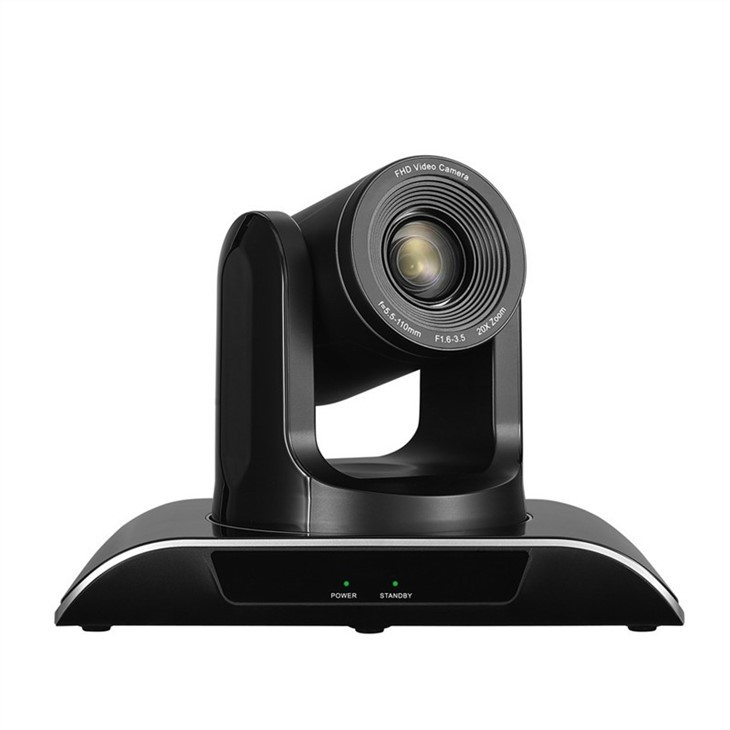
- ビデオ会議アプリケーションを開始します。Zoom、Skype、Microsoftチームなどのビデオ会議アプリケーションを開きます。
- カメラの設定を確認してください:ビデオ会議アプリケーションでは、[設定]または設定メニューに移動し、ビデオ入力デバイスとしてカメラを選択します。カメラが認識され、ビデオの品質が満足のいくものであることを確認してください。
- カメラ機能をテストします:パン、チルト、ズーム、オートフォーカスなど、カメラのさまざまな機能を使用してみてください。すべての機能が正しく機能していることを確認してください。
トラブルシューティングのヒント
ファームウェアの更新プロセス中に問題が発生した場合は、次のようなトラブルシューティングのヒントを次に示します。
- 接続を確認してください:USBケーブルがカメラとコンピューターの両方にしっかりと接続されていることを確認してください。必要に応じて、別のUSBケーブルまたはポートを使用してみてください。
- デバイスを再起動します:カメラ、コンピューター、ルーターを再起動してみてください。時には、単純な再起動が接続の問題を解決できる場合があります。
- ファームウェアバージョンを確認します。カメラモデル用の正しいファームウェアバージョンをダウンロードしたことを再確認してください。まだ問題がある場合は、メーカーのサポートチームにお問い合わせください。
- ウイルス対策ソフトウェアを無効にする:アンチウイルスソフトウェアまたはファイアウォールを一時的に無効にして、ファームウェアの更新をブロックしているかどうかを確認します。アップデートが完了した後、ソフトウェアを再度に再度可能にすることを忘れないでください。
結論
PC Conferenceカメラのファームウェアを更新することは、カメラのパフォーマンスと機能を大幅に改善できる簡単なプロセスです。このブログ投稿で概説されている手順に従って、カメラが最新のファームウェアバージョンを実行し、提供するすべての利点を楽しむことができます。
高品質のPCカンファレンスカメラの市場にいる場合は、お客様のニーズを満たすために幅広い製品を提供しています。私たちをチェックしてくださいUSB HD PTZビデオ会議カメラ、自宅でのビデオ会議の電話のためのハドルカメラ、 そして教会用の手頃なPTZリモートコントロールビデオカメラ。
質問がある場合、またはファームウェアの更新やカメラの選択に関するさらなるサポートが必要な場合は、お気軽にお問い合わせください。私たちはあなたがあなたのビデオ会議の経験を最大限に活用するのを助けるためにここにいます。
参照
- メーカーの製品ドキュメント
- メーカーのサポートWebサイト



