

4K オールインワン ビデオ バーが動作しない場合のトラブルシューティング方法は?
伝言を残す

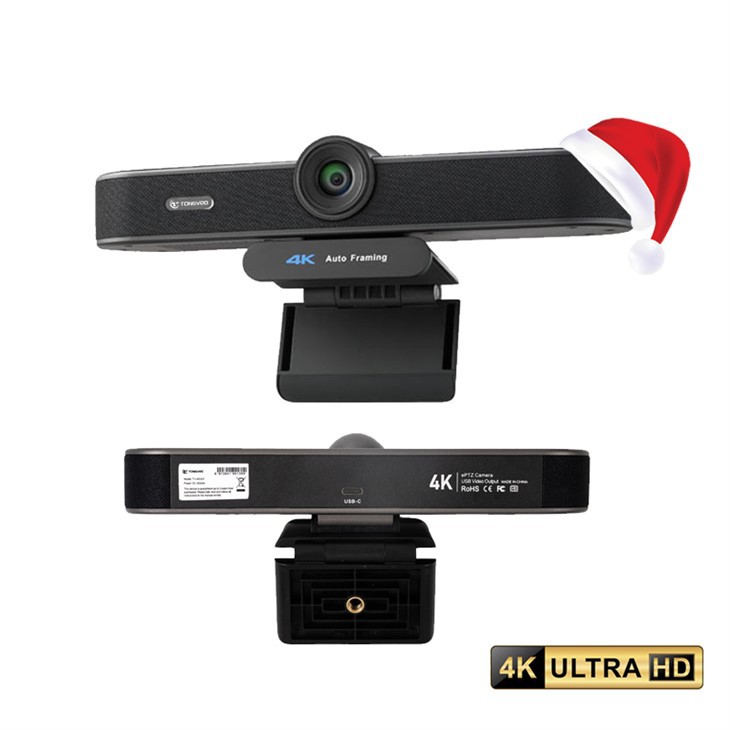
4K オールインワン ビデオ バーは、最新のコミュニケーションのための強力なツールであり、シームレスな会議とコラボレーションのための高解像度ビデオおよびオーディオ機能を提供します。ただし、他の電子機器と同様に、問題が発生することがあります。 4K オールインワン ビデオ バーのサプライヤーとして、デバイスが機能しないことに伴うフラストレーションを私は理解しています。このブログ投稿では、ビデオ バーを再び起動して実行するためのトラブルシューティング プロセスを説明します。
初期チェック
複雑なトラブルシューティング手順に入る前に、いくつかの基本的なチェックから始めてください。これらの簡単な手順により、多くの場合、労力をかけずに一般的な問題を解決できます。
パワーチェック
ビデオ バーが電源に正しく接続されていることを確認してください。電源ケーブルに切れ目やワイヤの擦り切れなどの目に見える損傷がないか確認してください。可能であれば、デバイスを別の電源コンセントに接続して、ソケットの欠陥を除外してください。接続が緩んでいると停電が発生することがあります。そのため、電源アダプターがビデオ バーとコンセントの両方にしっかりと差し込まれていることを確認してください。
ケーブル接続
HDMI、USB、オーディオ ケーブルなど、ビデオ バーに接続されているすべてのケーブルを検査します。ケーブルが緩んでいたり損傷していると、接続の問題が発生する可能性があります。各ケーブルがそれぞれのポートにしっかりと差し込まれていることを確認してください。ケーブルに損傷がある場合は、新しいものと交換してください。また、接続の妨げとなる可能性があるため、ポート内にゴミやほこりがないか確認してください。
デバイスの互換性
ビデオ バーがコンピュータまたはその他のデバイスと互換性があることを確認します。製造元が指定したシステム要件を調べて、デバイスが必要な基準を満たしていることを確認してください。互換性のないデバイスはビデオ バーと効果的に通信できず、機能上の問題が発生する可能性があります。
ソフトウェアとドライバーの問題
ビデオ バーの問題は、ソフトウェアまたはドライバーの問題に起因する場合があります。これらの潜在的な問題に対処する方法を次に示します。
ドライバーを更新する
ドライバーが古いと、ビデオ品質の低下、オーディオの問題、デバイスがシステムで認識されないなど、さまざまな問題が発生する可能性があります。製造元の Web サイトにアクセスし、4K オールインワン ビデオ バーの最新ドライバーをダウンロードします。インストール手順に注意深く従って、ドライバーが正しくインストールされていることを確認してください。新しいドライバーをインストールした後、コンピューターを再起動し、問題が継続するかどうかを確認します。
ソフトウェアのアップデートを確認する
ドライバーの更新に加えて、オペレーティング システムおよび関連するソフトウェア アプリケーションが最新であることを確認してください。ソフトウェア アップデートには、ビデオ バーの問題を解決できるバグ修正やパフォーマンスの改善が含まれることがよくあります。デバイスで自動更新を有効にして、常に最新のソフトウェア バージョンがインストールされていることを確認します。
ソフトウェアを再インストールする
問題が解決しない場合は、ビデオ バーに関連付けられたソフトウェアをアンインストールしてから再インストールしてください。これにより、問題の原因となっている競合や破損したファイルが解決される場合があります。ソフトウェアをアンインストールする前に、重要なデータや設定を必ずバックアップしてください。ソフトウェアを再インストールした後、好みに応じて設定し、ビデオ バーを再度テストします。
ビデオとオーディオの問題
4K オールインワン ビデオ バーに関しては、ビデオとオーディオの問題がよくあります。これらの問題をトラブルシューティングするためのいくつかの手順を次に示します。
ビデオ品質
ぼやけた画像や低解像度など、ビデオ品質が低下している場合は、ビデオ バーとデバイスの両方のビデオ設定を確認してください。ビデオ解像度が、デバイスと互換性のある利用可能な最高のオプションに設定されていることを確認してください。画像の鮮明さを向上させるために、ビデオ バーのフォーカスとズームの設定を調整してみることもできます。
ビデオがフリーズしたりバッファリングしたりする場合は、インターネット接続を確認してください。インターネット接続が遅い、または不安定であると、ビデオの再生に問題が発生する可能性があります。帯域幅を大量に消費する他のアプリケーションを閉じるか、別のネットワークに切り替えて、問題が改善されるかどうかを確認してください。

オーディオの問題
音が出ない、音質が悪いなどのオーディオの問題がある場合は、デバイスとビデオ バーのオーディオ設定を確認してください。音量が上がっていること、および正しいオーディオ出力デバイスが選択されていることを確認してください。マイクの感度やスピーカーの音量など、ビデオ バー自体のオーディオ設定を調整してみることもできます。
外部スピーカーまたはマイクを使用している場合は、それらが正しく接続され、正しく機能していることを確認してください。問題を切り分けるために、別のスピーカーまたはマイクのセットで音声をテストしてみてください。
ハードウェアの問題
上記の手順で問題が解決しない場合は、ビデオ バーにハードウェアの問題がある可能性があります。できることは次のとおりです。
テクニカルサポートに連絡する
ハードウェアの問題が疑われる場合は、製造元のテクニカル サポート チームに連絡することをお勧めします。彼らは、ハードウェアの問題を診断して修復するための専門知識とリソースを持っています。受け取ったエラー メッセージや問題のトラブルシューティングのためにすでに実行した手順など、問題に関する詳細情報を提供します。テクニカル サポート チームは、必要に応じてさらなるガイダンスを提供したり、修理や交換を手配したりできる場合があります。
保証の確認
4K オールインワン ビデオ バーの保証ステータスを確認してください。デバイスが保証期間内であれば、無料で修理または交換が受けられる場合があります。メーカーまたは販売店に問い合わせて、保証プロセスについて問い合わせ、ハードウェアの問題を解決するための支援を受けてください。
追加リソース
4K オールインワン ビデオ バーのトラブルシューティングがまだ難しい場合は、役立つ可能性のある追加リソースをいくつか紹介します。
- 小規模会議室および PC 向けのマイク付きコンパクト USB 3-in-1 ウェブカメラ: このウェブカメラは、小さな会議室や PC にコンパクトで便利なソリューションを提供します。ビデオ バーで継続的な問題が発生している場合は、これが適切な代替手段となる可能性があります。
- 4K UHDビデオバー: 高品質のビデオ会議とコラボレーションのための 4K UHD ビデオ バーのラインナップをご覧ください。これらのビデオ バーは、優れたパフォーマンスと信頼性を提供するように設計されています。
- 会議およびデスクトップ用の高解像度広角ウェブカメラ: 会議やデスクトップでの使用に広角レンズを備えた Web カメラが必要な場合は、この製品が良い選択肢になる可能性があります。高解像度のビデオと広い視野を提供します。
調達に関するお問い合わせ
4K オールインワン ビデオ バーの購入に興味がある場合、またはトラブルシューティングについてさらにサポートが必要な場合は、お気軽にお問い合わせください。当社の専門家チームは、お客様のニーズに適したソリューションを見つけるお手伝いをいたします。費用対効果の高い会議ソリューションを探している中小企業でも、高性能ビデオ バーを必要としている大企業でも、当社にはお客様の要件を満たす製品と専門知識があります。
参考文献
- 4K オールインワン ビデオ バーのメーカーのユーザー マニュアル
- ビデオ会議とコラボレーションのためのオンライン フォーラムとコミュニティ
- メーカーが提供するテクニカルサポートドキュメント



