

PC 会議カメラからのビデオを他の人と共有するにはどうすればよいですか?
伝言を残す

PC 会議カメラからのビデオを他の人と共有することは、特にリモートワークやバーチャル会議の時代において、現代のコミュニケーションの重要な側面です。私は PC 会議用カメラのサプライヤーとして、シームレスなビデオ共有の重要性とユーザーが遭遇する可能性のある課題を理解しています。このブログ投稿では、PC 会議カメラからのビデオを他の人と共有するプロセスを案内し、実用的なヒントと解決策を提供します。
1. 適切な PC 会議カメラを選択する
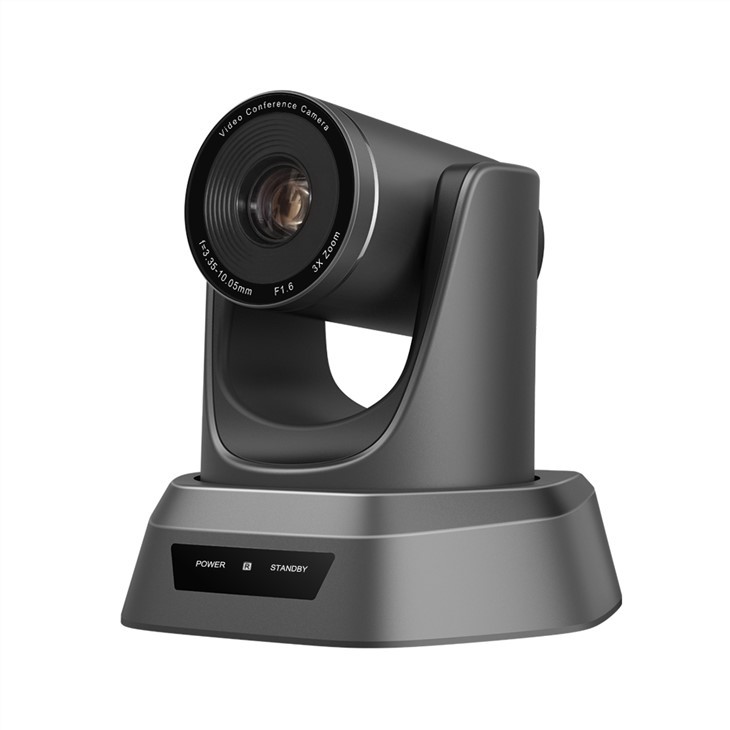
ビデオを効果的に共有するための最初のステップは、高品質の PC 会議カメラを選択することです。私たちのプロフェッショナル向けビデオ会議カメラは、非常に鮮明なビデオ品質、広角ビュー、および優れた低照度パフォーマンスを提供するように設計されています。オートフォーカスやノイズリダクションなどの高度な機能が装備されており、ビデオの見た目と音質が優れています。
会議室でカメラを使用している場合は、会議室ズームカメラ理想的な選択です。強力なズーム機能を備えているため、室内の特定のエリアや人物に焦点を当てることができます。これは、大規模な会議やプレゼンテーションに特に役立ちます。
宗教界の人々にとって、私たちは、教会用USB Ptz会議HDカメラパン、チルト、ズーム機能を備えた高解像度ビデオ キャプチャを提供します。教会の既存のライブ ストリーミング サービスのセットアップに簡単に統合できます。
2. カメラを PC に接続します
適切なカメラを選択したら、次のステップはそれを PC に接続することです。ほとんどの PC 会議カメラには、簡単に接続できるように USB ケーブルが付属しています。ケーブルの USB 端をコンピュータの利用可能な USB ポートに差し込むだけです。
カメラを接続すると、PC がデバイスを自動的に検出するはずです。場合によっては、カメラのドライバーのインストールが必要になる場合があります。通常、ドライバーは製造元の Web サイトで見つけることができます。提供された手順に従って、それらをダウンロードしてインストールします。ドライバーがインストールされたら、ビデオ会議アプリケーションまたはカメラ テスト ツールを開いてカメラをテストできます。
3. カメラ設定を構成する
ビデオを共有する前に、最適なパフォーマンスを確保するためにカメラの設定を構成することが重要です。 Zoom、Microsoft Teams、Skype など、使用する予定のビデオ会議アプリケーションを開きます。設定メニューに移動し、「ビデオ」または「カメラ」オプションを探します。
ここでは、PC 会議カメラをビデオ ソースとして選択できます。解像度、フレームレート、フォーカスなどの設定を調整することもできます。 1080p や 4K などの解像度が高いほど鮮明な画像が得られますが、より高速なインターネット接続が必要になる場合があります。ビデオをスムーズに再生するには、30fps 以上のフレーム レートを推奨します。
4. さまざまなシナリオでビデオを共有する
ビデオ会議アプリケーション
ほとんどのビデオ会議アプリケーションには、カメラ フィードを共有するための機能が組み込まれています。たとえば、Zoom では、会議に参加したら、[ビデオの開始] ボタンをクリックしてカメラをオンにします。あなたのビデオは会議の参加者全員に表示されます。カメラのビューの特定の領域を共有したい場合は、カメラのズームまたはパン/チルト機能が利用可能な場合は使用できます。
Microsoft Teams で、カメラ アイコンをクリックしてビデオを開始します。 「その他のオプション」メニューを使用して、カメラ設定を調整したり、カメラフィードに加えて画面を共有したりすることもできます。
ソーシャルメディアとライブストリーミング
PC 会議カメラのビデオをソーシャル メディア プラットフォームやライブ ストリーミングで共有したい場合は、OBS (Open Broadcaster Software) や XSplit などのストリーミング ソフトウェアを使用する必要があります。
まず、PC 会議カメラをストリーミング ソフトウェアに接続します。 OBS で、「ソース」セクションに移動し、「+」ボタンをクリックします。 「ビデオ キャプチャ デバイス」を選択し、リストからカメラを選択します。ストリーミング先のプラットフォームの要件に応じて、解像度やフレーム レートなどの設定を調整します。
ストリーミング ソフトウェアでカメラをセットアップしたら、特定のプラットフォームのストリーミング設定を構成できます。たとえば、YouTube にストリーミングしている場合は、YouTube アカウントをストリーミング ソフトウェアに接続し、適切なストリーム キーを入力する必要があります。次に、[ストリーミング開始] ボタンをクリックして、視聴者とのビデオの共有を開始します。

5. 一般的な問題のトラブルシューティング
PC 会議カメラからのビデオを共有するときに問題が発生する場合があります。よくある問題とその解決策をいくつか示します。
ビデオ品質が低い
ビデオの品質が悪い場合は、インターネット接続を確認してください。接続が遅い、または不安定であると、バッファリングやピクセル化が発生する可能性があります。可能であれば、他の帯域幅を集中的に使用するアプリケーションを閉じるか、有線接続に切り替えてみてください。
また、カメラの設定が正しく構成されていることを確認してください。解像度とフレーム レートをインターネット接続がサポートできるレベルに調整します。
カメラが検出されませんでした
PC がカメラを検出しない場合は、USB 接続を確認してください。ケーブルが正しく差し込まれており、接続が緩んでいないことを確認してください。カメラを別の USB ポートに接続してみてください。問題が解決しない場合は、カメラドライバーを再インストールしてください。
オーディオの問題
音声がない場合、または音質が悪い場合は、ビデオ会議アプリケーションのマイク設定を確認してください。正しいマイクが選択されていることを確認してください。 PC 会議カメラにはマイクが内蔵されているものもありますが、外部マイクが必要な場合もあります。
6. 詳細についてはお問い合わせください
PC 会議カメラの大手サプライヤーとして、当社は最高の製品とサポートを提供することに尽力しています。当社のカメラについてご質問がある場合、ビデオ共有に関するサポートが必要な場合、または当社の製品の購入に興味がある場合は、お気軽にお問い合わせください。当社の専門家チームは、お客様のニーズに最適なソリューションを見つけるお手伝いをいたします。
参考文献
- Zoomヘルプセンター。 (nd)。 Zoomミーティングでのビデオの使用。 [Zoom公式サイト]より引用
- Microsoft Teams のサポート。 (nd)。 Teams でビデオを開始または停止します。 [Microsoft Teams 公式 Web サイト] より取得
- OBS Studio のドキュメント。 (nd)。 OBS Studioを始めましょう。 【OBS公式サイト】より引用



