

ビデオ会議カメラを使用するときに画面を共有するにはどうすればよいですか?
伝言を残す

ビデオ会議中の画面の共有は、コラボレーションとコミュニケーションを強化する重要な機能であり、参加者がドキュメント、デモンストレーション、その他のビジュアル コンテンツをリアルタイムで提示できるようになります。ビデオ会議カメラの大手サプライヤーとして、当社はシームレスな画面共有の重要性と、それが仮想会議の全体的な効率に与える影響を理解しています。このブログ投稿では、ビデオ会議カメラを使用するときに画面を共有するプロセスを案内し、スムーズで成功したエクスペリエンスを確保するためのヒントをいくつか提供します。
画面共有について
デスクトップ共有とも呼ばれる画面共有は、ユーザーが自分のコンピュータ画面または特定のアプリケーションをビデオ会議の他の参加者の画面に表示できるようにするテクノロジーです。これは、ビジネス会議、教育講演、技術サポート セッションなど、さまざまなシナリオで特に役立ちます。画面を共有することで、情報を簡単に提示したり、プロジェクトで共同作業したり、視覚的な支援を提供してコミュニケーションを明確にすることができます。
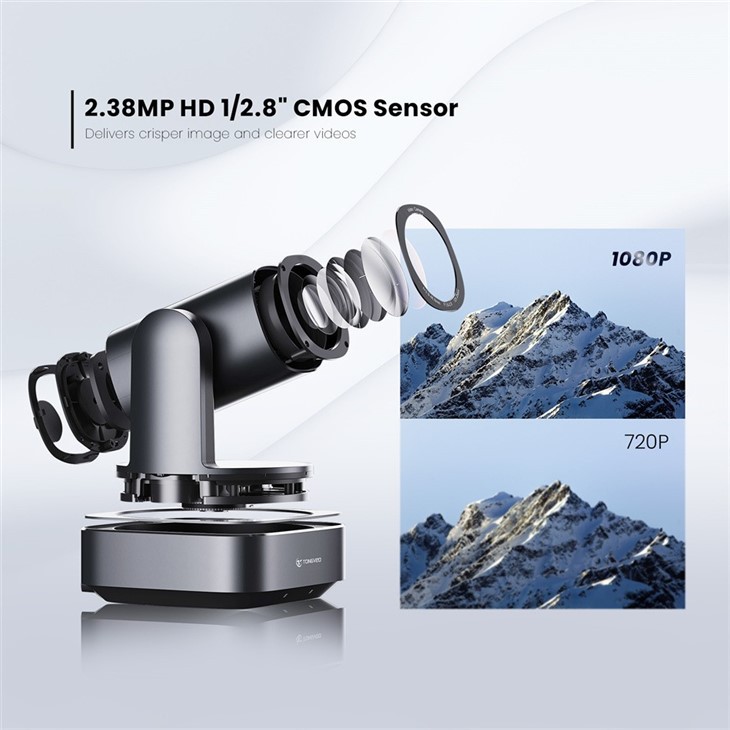
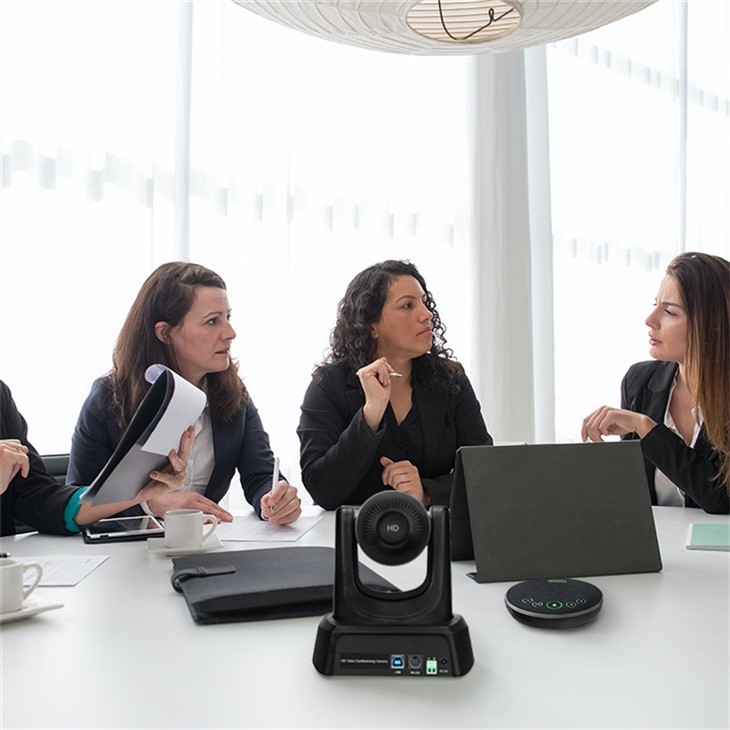
互換性と要件
画面の共有を開始する前に、ビデオ会議カメラとソフトウェアが画面共有機能と互換性があることを確認することが重要です。 Zoom、Microsoft Teams、Google Meet などの最新のビデオ会議プラットフォームのほとんどは画面共有をサポートしていますが、選択したプラットフォームの特定の要件を常に確認することをお勧めします。
ソフトウェアの互換性に加えて、スムーズな画面共有を確保するには安定したインターネット接続も必要です。接続が遅い、または不安定であると、遅延、バッファリング、その他の問題が発生し、会議の流れが中断される可能性があります。最良の結果を得るには、高速ブロードバンド接続を使用することをお勧めします。
画面を共有する手順
画面を共有するプロセスは、使用しているビデオ会議プラットフォームによって若干異なる場合がありますが、一般的な手順は似ています。ビデオ会議中に画面を共有するためのステップバイステップのガイドは次のとおりです。
- ビデオ会議に参加してください:まず、ビデオ会議カメラと選択したプラットフォームを使用してビデオ会議に参加します。自分のアカウントにログインし、会議にアクセスできることを確認してください。
- 画面共有ボタンを見つけます。会議に参加したら、コントロール パネルまたはビデオ会議ソフトウェアのツールバーで画面共有ボタンを探します。ボタンのラベルはプラットフォームによって異なりますが、通常はコンピューター画面のようなアイコンで表されます。
- 共有する画面またはアプリケーションを選択してください:画面共有ボタンをクリックすると、共有する画面またはアプリケーションを選択するオプションを含むウィンドウが表示されます。画面全体、特定のアプリケーション ウィンドウ、またはプレゼンテーション スライド デッキを共有することを選択できます。
- 設定を調整します。共有を開始する前に、他の参加者にとって最高の視聴体験が得られるように設定を調整することができます。音声の共有、マイクのミュート、注釈の有効化または無効化を選択できます。
- 共有を開始します:画面またはアプリケーションを選択して設定を調整したら、「共有」ボタンをクリックして画面の共有を開始します。他の参加者はあなたの画面またはアプリケーションをモニターで見ることができるようになります。
画面共有を成功させるためのヒント
画面共有エクスペリエンスをスムーズかつ成功させるために、次の点に留意する必要があります。
- セットアップをテストします。会議の前に、画面共有設定をテストして、すべてが適切に機能していることを確認します。インターネット接続、カメラ、オーディオ設定を確認し、画面共有を練習してプロセスに慣れてください。
- 適切な画面またはアプリケーションを選択してください:画面を共有するときは、共有する内容を選択してください。会議のトピックに最も関連しており、他の参加者に最大の価値を提供する画面またはアプリケーションを選択してください。
- 注釈とマークアップ ツールを使用します。多くのビデオ会議プラットフォームでは、重要なポイントを強調表示したり、矢印を描画したり、共有画面にテキストを追加したりできる注釈やマークアップ ツールが提供されています。これらのツールは、他の参加者の注意を誘導し、重要な情報を強調するのに非常に役立ちます。
- 明確にコミュニケーションする:画面を共有するときは、明確かつ効果的にコミュニケーションを図ることが重要です。何を共有するのか、それがなぜ重要なのか、それが会議のテーマとどのように関連するのかを説明します。スライドや図などの視覚補助を使用して、プレゼンテーションを強化し、より魅力的なものにします。
- 時間を管理する:画面共有は強力なツールですが、時間がかかる場合もあります。時間を効果的に管理し、会議の議題に集中できるようにしてください。大量の情報を共有する必要がある場合は、情報を小さなセグメントに分割し、異なる時間に共有することを検討してください。
画面共有におすすめの製品
ビデオ会議カメラのサプライヤーとして、当社は画面共有エクスペリエンスを向上させるために設計されたさまざまな製品を提供しています。おすすめの製品をいくつかご紹介します。
- オールインワンのオーディオビデオ会議室システム: 当社のオールインワン システムは、高品質のオーディオおよびビデオ技術と高度な画面共有機能を組み合わせており、中小規模の会議室に最適なソリューションです。
- テレビ用会議カメラ: このカメラはテレビで使用するように特別に設計されているため、別のコンピューターを必要とせずに簡単に画面を共有し、ビデオ会議を行うことができます。
- 教会ライブストリーミング用Ndi Ptzカメラ: 教会やその他の宗教団体にとって、当社の NDI PTZ カメラは、ライブ ストリーミング サービスや仮想会議中の画面共有に理想的なソリューションです。
結論
画面共有は、ビデオ会議中のコラボレーションとコミュニケーションを強化できる強力なツールです。このブログ投稿で概説されている手順に従い、推奨製品を使用することで、スムーズで成功した画面共有エクスペリエンスを確保できます。ご質問がある場合、またはビデオ会議カメラ製品についてさらに詳しく知りたい場合は、お気軽にお問い合わせください。私たちは、お客様のニーズに最適なソリューションを見つけ、ビデオ会議が可能な限り生産的で魅力的なものになるようお手伝いいたします。
参考文献
- シスコ Webex。 (nd)。 Webex Meetings での画面共有。 https://help.webex.com/en-us/article/ts017649/Screen-sharing-in-Webex-Meetings から取得
- ズーム。 (nd)。 Zoomミーティングで画面を共有する方法。 https://support.zoom.us/hc/en-us/articles/201362153-How-to-share-your-screen-in-a-Zoom-meeting から取得
- マイクロソフトチーム。 (nd)。 Teams 会議でコンテンツを共有します。 https://docs.microsoft.com/en-us/microsoftteams/meeting-share-content から取得
- Googleミート。 (nd)。 Google Meet のビデオ通話で画面を共有します。 https://support.google.com/meet/answer/9308680 から取得



