

IP PTZカメラにプライバシーゾーンをセットアップする方法は?
伝言を残す

ちょっと、そこ! IP PTZカメラのサプライヤーとして、カメラがキャプチャするものを制御することがどれほど重要かを知っています。これに役立つ素晴らしい機能の1つは、IP PTZカメラにプライバシーゾーンを設定することです。このブログ投稿では、まさにそれを行う方法について説明します。
なぜプライバシーゾーンをセットアップするのですか?
ハウツーに飛び込む前に、プライバシーゾーンをセットアップしたい理由について話しましょう。多くの理由があります。たぶん、監視ゾーンには、機密文書を含むファイリングキャビネットのように、機密情報を持っている領域があります。または、従業員が休憩を取る場所があり、あなたが彼らのプライバシーを尊重したい場所があるかもしれません。プライバシーゾーンを設定することにより、カメラがこれらの領域に記録されないことを確認し、心の安心を与え、他の人のプライバシーを保護することができます。
ステップ1:カメラの設定にアクセスします
まず最初に、カメラの設定にアクセスする必要があります。通常、これをWebブラウザまたはカメラに付属する専用ソフトウェアを介して行うことができます。カメラのIPアドレスを知る必要があります。それが何であるかわからない場合は、カメラのユーザーマニュアルで、またはルーターの接続されたデバイスリストをチェックすることにより、よくそれを見つけることができます。
IPアドレスを入手したら、Webブラウザを開き、アドレスバーに入力します。ユーザー名とパスワードを入力するように求められる可能性があります。これはセキュリティ上の理由ですので、強力でユニークな資格情報を使用してください。専用ソフトウェアを使用している場合は、画面上の手順に従ってログインしてください。
ステップ2:プライバシーゾーン機能を見つけます
カメラの設定にログインしたら、プライバシーゾーン機能を探します。これは、「Advanced Settings」、「Privacy」、または同様のものと呼ばれるセクションの下にある可能性があります。正確な場所は、カメラのメーカーとモデルによって異なります。
一部のカメラには、カメラがキャプチャしているもののライブフィードを見ることができるグラフィカルインターフェイスがあります。これにより、プライバシーゾーンとして設定する領域を簡単に識別できます。他のカメラでは、ゾーンの特定の座標を入力する必要がある場合があります。
ステップ3:プライバシーゾーンを定義します
プライバシーゾーン機能を見つけたら、ゾーンを定義する時が来ました。グラフィカルインターフェイスを使用している場合は、通常、ライブフィードに長方形または他の形状を直接描画して、ブロックする領域をマークすることができます。マウスをクリックしてドラッグして形状を作成するだけで、必要に応じて調整します。
座標を入力する必要がある場合は、ピクセルの観点からエリアの境界を知る必要があります。これはもう少し技術的なものになる可能性がありますが、ほとんどのカメラはライブフィードの寸法を測定する方法を提供します。ゾーンをちょうど適切にするために、数字で少し遊ぶ必要があるかもしれません。
保護したい領域が複数ある場合は、複数のプライバシーゾーンをセットアップできます。各ゾーンのプロセスを繰り返すだけです。
ステップ4:プライバシーゾーンの設定をカスタマイズします
プライバシーゾーンを定義したので、設定の一部をカスタマイズできます。たとえば、カメラがプライバシーゾーンに遭遇したときに何をするかを選択できます。一部のカメラは、録音された映像のエリアを単純に遮断しますが、他のカメラはゾーンを完全にスキップする可能性があります。
また、ゾーンを常にアクティブにするか、特定の時間中にのみ設定することもできます。これは、時刻によって異なるプライバシーニーズがある場合に便利です。たとえば、営業時間中はプライバシーゾーンをアクティブにしておくことを望むかもしれませんが、エリアが空の夜は無効になります。
ステップ5:設定を保存します
プライバシーゾーンの設定に満足したら、それらを保存することを忘れないでください。通常、カメラの設定に「保存」または「適用」ボタンがあります。それをクリックすると、カメラはすぐに新しいプライバシーゾーンの設定を使用し始めます。
ヒントとコツ
- ゾーンをテストします:設定を保存した後、それらをテストすることをお勧めします。録音された映像を確認して、プライバシーゾーンが期待どおりに機能していることを確認してください。問題に気付いた場合は、調整を行う必要がある場合があります。
- ソフトウェアを最新の状態に保ちます:カメラメーカーは、多くの場合、プライバシーゾーン機能を含むカメラのパフォーマンスを改善できるソフトウェアの更新をリリースします。これらの更新を定期的に確認してインストールしてください。
私たちのIP PTZカメラ
当社では、プライバシーゾーンのセットアップに最適な高品質のIP PTZカメラを提供しています。私たちをチェックしてください大規模な会議室用の高解像度30xズームHDMI SDI IP会議カメラ。大きなスペースに最適で、プライバシーゾーンを効果的に管理するために必要なすべての機能があります。

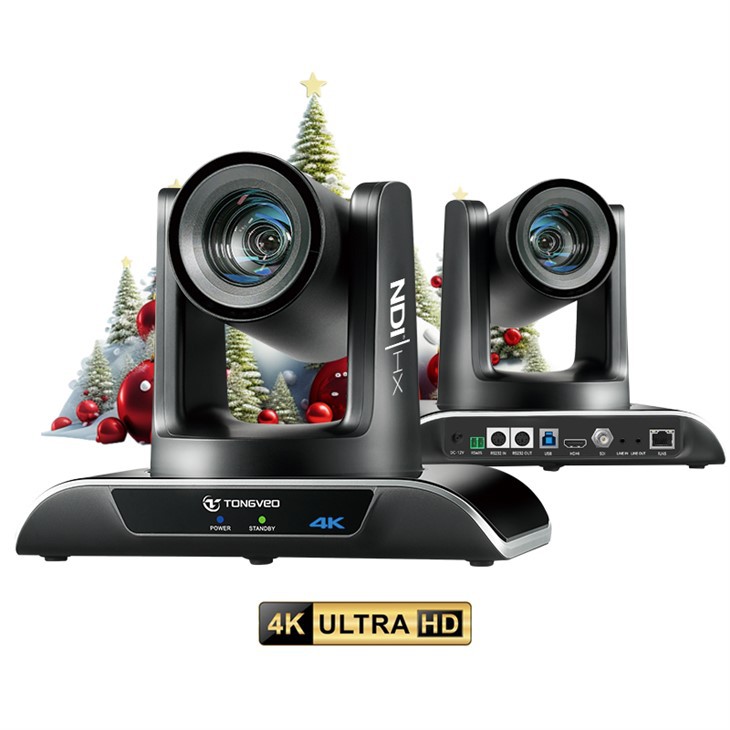
またありますPTZ IP会議室のカメラ、これは、あらゆるサイズの会議室の多用途のオプションです。そして、あなたが教会のためのカメラを探しているなら、私たちのFHD IP HDMI USB3.0 PTZビデオ会議カメラ20倍の光学ズームと教会のカメラ素晴らしい選択です。
購入についてはお問い合わせください
IP PTZカメラに興味がある場合、またはプライバシーゾーンのセットアップについて質問がある場合は、ご連絡をお待ちしています。あなたがビジネスオーナーであろうと、教会の管理者であろうと、信頼できるカメラを探している人であろうと、あなたのニーズに合ったソリューションを見つけるのを手伝うことができます。
参照
- カメラユーザーマニュアル
- カメラメーカーのオンラインリソース
だからあなたはそれを持っています! IP PTZカメラにプライバシーゾーンを設定することは、手順を知っていれば、それほど難しくありません。プライバシーを保護し、カメラがあなたが望むものだけをキャプチャしていることを確認するための素晴らしい方法です。他に質問がある場合やアドバイスが必要な場合は、お気軽にご連絡ください。



