

PTZ キーボード コントローラーでプリセットを設定するにはどうすればよいですか?
伝言を残す

PTZ (パン・チルト・ズーム) キーボード コントローラーでプリセットを設定すると、監視システムの効率と機能を大幅に向上させることができます。信頼できる PTZ キーボード コントローラーのサプライヤーとして、私はここでプロセスを段階的にガイドします。このブログ投稿では、基本の理解から高度な構成オプションまで、PTZ キーボード コントローラーでのプリセットのセットアップについて知っておくべきことをすべて説明します。
PTZ プリセットを理解する
セットアッププロセスに入る前に、まず PTZ プリセットとは何か、そしてそれらがなぜ重要なのかを理解しましょう。 PTZ プリセットは、PTZ カメラに保存できる事前定義された位置です。これらの位置には、特定のパン、チルト、ズーム設定を含めることができます。プリセットを保存したら、PTZ キーボード コントローラーを使用してすぐに呼び出すことができます。これは、特定のエリアやオブジェクトに素早く焦点を合わせる必要がある監視シナリオで非常に役立ちます。
前提条件
プリセットの設定を開始する前に、次のものが揃っていることを確認してください。
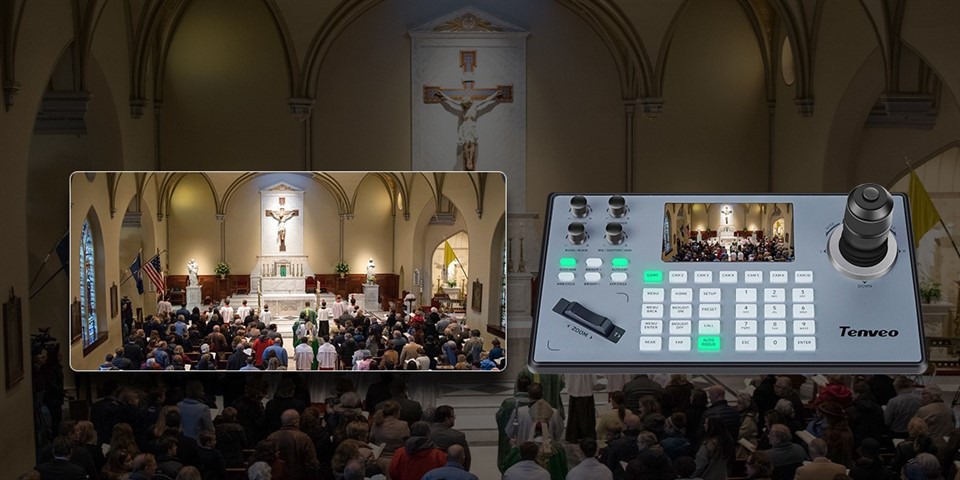
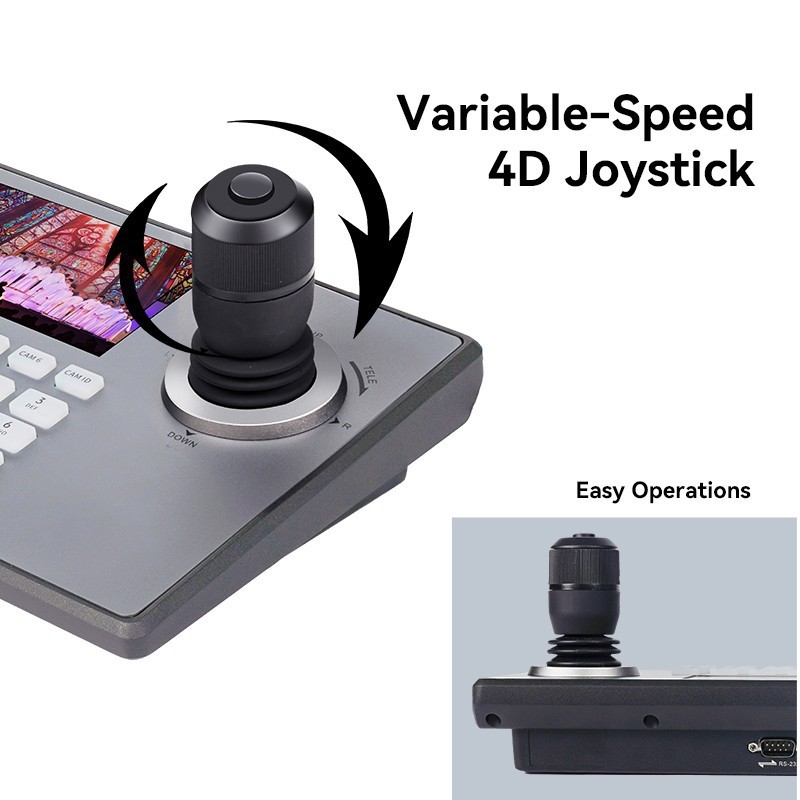
- キーボード コントローラーと互換性のある PTZ カメラ。
- 正しく接続された PTZ キーボード コントローラー。これには通常、カメラとコントローラーのタイプに応じて、ネットワーク ケーブルまたはシリアル接続を介してコントローラーをカメラに接続することが含まれます。
- カメラのプロトコルに関する基本的な知識。カメラが異なれば、Pelco - D、Pelco - P などの異なる通信プロトコルが使用されます。キーボード コントローラーは、カメラと同じプロトコルを使用するように設定する必要があります。
ステップ 1: 接続して電源を入れる
まず、PTZ カメラとキーボード コントローラーの両方の電源が入っていることを確認します。適切なケーブルを使用してキーボード コントローラーをカメラに接続します。 IP ベースのシステムを使用している場合は、カメラとコントローラーの両方を同じローカル ネットワークに接続します。シリアルベースのシステムの場合は、コントローラーをカメラのシリアル ポートに接続します。
ステップ 2: プログラミング モードに入る
ほとんどの PTZ キーボード コントローラーには、プリセットを構成できるプログラミング モードがあります。このモードに入るには、コントローラーの「プログラム」または「セットアップ」ボタンを探します。このボタンを押してプログラミングメニューに入ります。
ステップ 3: カメラを選択する
プログラミング モードに入ったら、プリセットを設定するカメラを選択する必要があります。これは通常、キーボード コントローラーの数字キーを使用してカメラのアドレスを入力することによって行われます。システム上の各カメラには一意のアドレスが割り当てられます。カメラのアドレスが不明な場合は、カメラのマニュアルを参照してください。
ステップ 4: カメラの位置を設定する
キーボード コントローラーのジョイスティックまたは方向ボタンを使用して、カメラを目的の位置に移動します。必要に応じて、カメラを左右にパンしたり、上下に傾けたり、ズームインまたはズームアウトしたりできます。時間をかけて完璧なビューを取得し、プリセットとして保存します。
ステップ 5: プリセットを保存する
カメラを配置したら、プリセットを保存します。コントローラーの「プリセット」または「保存」ボタンを探します。このボタンを押し、数字キーを使用してプリセットに番号を割り当てます。たとえば、「保存」ボタンの後に「1」を押すと、現在のカメラ位置がプリセット 1 として保存されます。
ステップ 6: プリセットをテストする
プリセットを保存したら、コントローラーの「終了」または「キャンセル」ボタンを押してプログラミング モードを終了します。プリセットをテストするには、保存したプリセットの番号を押すだけです。カメラは、以前に保存した位置にすぐに移動するはずです。
高度なプリセット構成
一部の PTZ キーボード コントローラーには、高度なプリセット構成オプションが用意されています。例えば:
- プリセットツアー: プリセット ツアーを設定できます。これは、カメラが自動的に循環する一連のプリセットです。プリセット ツアーを設定するには、再度プログラミング モードに入り、「プリセット ツアー」オプションを選択して、ツアーに含めるプリセットを追加します。
- 速度制御: プリセット間でカメラが移動する速度を設定することもできます。これは、プログラミングメニューの「速度」または「モーション」設定で調整できます。
トラブルシューティング
プリセットの設定中に問題が発生した場合の一般的な問題と解決策を次に示します。
- プリセットが保存されない: コントローラーとカメラ間の通信の問題が原因である可能性があります。接続をチェックし、カメラのプロトコルがコントローラーで正しく設定されていることを確認してください。
- カメラがプリセットに移動しない:プリセットが正しく保存されていない可能性があります。プリセットを再度保存してみてください。また、カメラがプリセット位置に物理的に移動できるかどうかも確認してください (障害物がある可能性があるなど)。
当社の PTZ キーボード コントローラー製品
PTZ キーボード コントローラーのサプライヤーとして、当社はお客様のニーズを満たす高品質コントローラーを幅広く提供しています。私たちのIP Ptz カメラ コントローラーIP ベースの監視システムに最適です。さまざまな IP カメラとのシームレスな統合を実現し、使いやすいプリセット構成オプションを提供します。
Pelco と互換性のあるカメラを使用している場合は、ペルコ Ptz コントローラー素晴らしい選択です。これは、Pelco カメラで動作するように特別に設計されており、すべての一般的な Pelco プロトコルをサポートしています。
オールインワン ソリューションを好む方には、Ip Ptz キーボード コントローラーはキーボードとコントローラーの機能を組み合わせたもので、数回クリックするだけで複数のカメラを簡単に制御し、プリセットを設定できます。
ご購入・ご相談はお問い合わせください
PTZ キーボード コントローラーの購入に興味がある場合、またはプリセットの設定についてさらにサポートが必要な場合は、私たちがお手伝いいたします。当社の専門家チームは、詳細な製品情報、技術サポート、監視システムに適したコントローラーの選択に関するガイダンスを提供します。小規模な家庭用監視システムをセットアップする場合でも、大規模な商業用セキュリティ システムをセットアップする場合でも、当社はお客様に合ったソリューションを提供します。
参考文献
- 「PTZ カメラのインストールおよび構成ガイド」 - PTZ カメラのセットアップに関する一般的な業界ガイド。
- PTZ カメラとキーボード コントローラーのメーカーのマニュアル。



