

1 つの部屋に複数の会議カメラを設定するにはどうすればよいですか?
伝言を残す

ちょっと、そこ!私は会議カメラのサプライヤーですが、最近、1 つの部屋に複数の会議カメラを設置することについて多くの質問を受けています。これは、特に広い会議スペースや、さまざまな角度から撮影したいイベントなどで一般的なニーズです。そこで、それを正しく行うためのヒントとコツをいくつか共有したいと思いました。
まず最初に、複数のカメラをセットアップする理由について説明します。理由はいくつかあります。部屋が広くて、1 台のカメラではエリア全体をカバーできない場合もあります。または、プレゼンテーションやライブ ストリーム中にさまざまな視点を提供したいと考えています。複数のカメラは、1 台のカメラに障害が発生した場合の冗長性にも役立ちます。
セットアップの計画
マルチカメラのセットアップを成功させる鍵は、計画から始まります。部屋のレイアウト、カメラの目的、所有する機器について考える必要があります。
部屋のレイアウト
部屋をよく見てください。柱、家具、パーティションなどの障害物をメモします。カバーしたいエリアがはっきりと見える位置にカメラを配置する必要があります。たとえば、一方の端にステージがあり、もう一方の端に座席がある会議室の場合、1 台のカメラがステージに焦点を合わせ、もう 1 台のカメラが聴衆に焦点を合わせたいとします。
カメラの目的
カメラをビデオ会議、ライブ ストリーム、または単にイベントの記録に使用していますか?ビデオ会議の場合は、カメラがすべての参加者を鮮明に撮影できることを確認する必要があります。ライブ ストリームの場合は、興味深いアングルやショットを取得することに重点を置くことができます。
装置
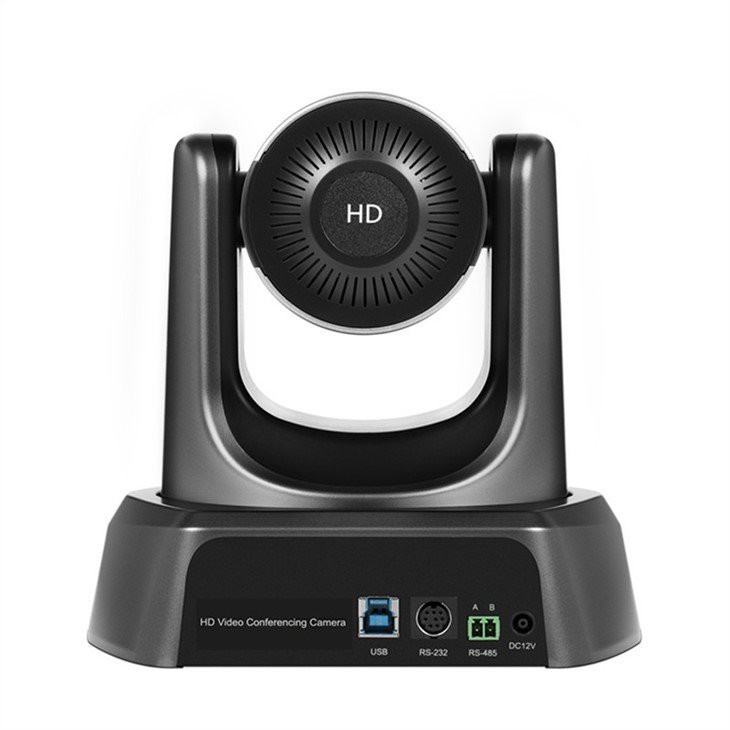
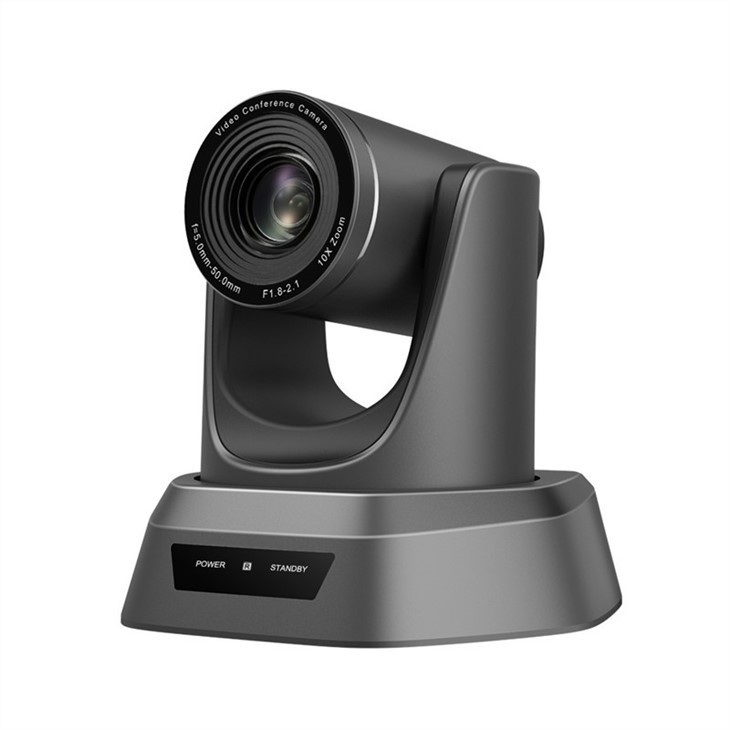
必要な機器がすべて揃っていることを確認してください。もちろん、これにはカメラ自体も含まれます。チェックしてみることをお勧めします会議室通話ビデオカメラ。会議設定に最適なオプションです。また、カメラを録画またはストリーミング デバイスに接続するためのケーブル、電源、カメラを所定の位置に保持するためのマウントも必要です。
カメラの配置
セットアップを計画したら、カメラの配置を開始します。
ハイアングルショットとローアングルショット
ハイアングル ショットでは、部屋全体の概要を把握できます。このために、カメラを三脚または天井マウントに設置できます。一方、ローアングルショットはドラマチックな印象を与え、被写体をより印象的に見せることができます。ローアングルショットを撮影するには、カメラを床または低いテーブルに置くことができます。
さまざまな領域をカバー
部屋が広い場合は、部屋をいくつかのセクションに分割し、各セクションにカメラを割り当てます。たとえば、長方形の部屋の場合、両端に 1 台、中央に 1 台のカメラを設置できます。こうすることで、どこで起こっているかに関係なく、すべてのアクションをキャプチャできます。
重複するビュー
さまざまなカメラのビュー間にオーバーラップを持たせることをお勧めします。これにより、映像を編集する際の柔軟性が高まります。たとえば、1 つのカメラで焦点が合わなくなったり、技術的な問題が発生したりした場合、そのエリアもカバーしている別のカメラに切り替えることができます。
カメラを接続する
カメラが設置されたので、録画デバイスまたはストリーミング デバイスに接続する必要があります。
有線接続と無線接続
一般に、有線接続の方が安定しています。 HDMI またはイーサネット ケーブルを使用してカメラをデバイスに接続できます。ただし、さらに柔軟性が必要な場合は、ワイヤレス接続がオプションになります。ワイヤレス信号が強く、干渉がないことを確認してください。
スイッチャーを使用する
カメラが 3 台以上ある場合は、おそらくスイッチャーが必要になります。スイッチャーを使用すると、いつでもどのカメラのフィードを使用するかを選択できます。さまざまなアングルをすばやく切り替えたいライブ イベントには必須です。
セットアップのテスト
実際のイベントやカンファレンスの前に、セットアップをテストすることが重要です。
画質
各カメラの画質を確認してください。焦点が鮮明で、色が正確で、不具合やアーティファクトがないことを確認してください。露出、ホワイトバランス、ズームなどのカメラ設定の調整が必要になる場合があります。
オーディオ
カメラにマイクが内蔵されている場合は、音声をテストします。音がクリアで、周囲のノイズがないことを確認してください。音質を向上させるために外部マイクを使用することもできます。
カメラの切り替え
スイッチャーを使用している場合は、異なるカメラ間の切り替えをテストします。移行がスムーズであり、遅延がないことを確認してください。
トラブルシューティング
注意深く計画とテストを行ったとしても、問題が発生する可能性があります。ここでは、一般的な問題とその解決方法をいくつか紹介します。
画質が悪い
画像がぼやけている場合は、カメラのフォーカス設定を確認してください。色がずれている場合は、ホワイトバランスを調整してください。不具合やアーティファクトがある場合は、ケーブル接続を確認するか、カメラの解像度を変更してみてください。
オーディオの問題
音声が小さすぎる場合は、マイクの設定を確認するか、外部マイクを使用してみてください。背景ノイズがある場合は、マイクを別の場所に移動するか、ノイズ キャンセリング マイクを使用してみてください。
接続の問題
カメラがデバイスに接続していない場合は、ケーブルを調べて、正しく接続されていることを確認してください。ワイヤレス接続の場合は、信号強度を確認し、カメラとデバイスをリセットしてみてください。
メンテナンス
マルチカメラ システムをセットアップしてテストしたら、それをメンテナンスする必要があります。
定期的な清掃
カメラを清潔に保ちます。ホコリや汚れは画質に影響を与える可能性があります。レンズとカメラ本体の汚れは、乾いた柔らかい布で拭いてください。
ファームウェアのアップデート
ファームウェアのアップデートを定期的に確認してください。メーカーは、カメラのパフォーマンスを向上させ、新しい機能を追加するためのアップデートをリリースすることがよくあります。
ストレージ
録画した映像を保存するのに十分なストレージ容量があることを確認してください。外付けハードドライブまたはクラウドストレージを使用できます。
当社の会議用カメラが選ばれる理由
会議用カメラのサプライヤーとして、当社は幅広い高品質カメラを提供しています。私たちの教会ライブストリーミング用Ptzカメラパン、チルト、ズーム機能を備えたライブ イベントに最適です。そして私たちのFHD 1920x1080 ビデオカメラ非常に鮮明な画像を提供します。
会議室やイベント用のマルチカメラ システムのセットアップに興味がある場合は、私たちがお手伝いいたします。弊社では、適切なカメラ、機器、セットアップを確実に成功させるためのアドバイスを提供いたします。中小企業でも大規模組織でも、お客様のニーズに合ったソリューションをご用意しています。お客様の特定の要件についての会話を開始するには、お問い合わせください。お客様に最適なマルチカメラ設定を作成するために協力しましょう。
参考文献
- 『ビデオ制作ハンドブック』マイケル・ウォール著
- 「ダミーのためのライブストリーミング」ジョリ・バレウ著



