

IP PTZ カメラでモーショントリガー録画を設定するにはどうすればよいですか?
伝言を残す

IP PTZ (パン・チルト・ズーム) カメラのモーション トリガー録画は、監視または監視システムの効率と有効性を大幅に向上させる強力な機能です。 IP PTZ カメラの大手サプライヤーとして、デバイス上でモーション トリガー録画を設定するプロセスをご案内します。
モーショントリガー録画の基本を理解する
セットアッププロセスに入る前に、モーショントリガー録画とは何か、そしてそれがなぜ有益なのかを理解することが重要です。モーショントリガー録画は、IP PTZ カメラが視野内でモーションを検出した場合にのみ録画を開始できる機能です。この機能は、何時間もの静止映像を録画する必要がなくなるため、ストレージ容量の節約に役立ちます。また、最も関連性が高く重要な瞬間のみを確実にキャプチャできるため、必要なときに映像を確認して分析することが簡単になります。
モーショントリガー録画を設定するための前提条件
IP PTZ カメラでモーション トリガー録画を設定するには、次のものが必要です。
- IP PTZ カメラ:カメラが動き検出および録画機能をサポートしていることを確認してください。当社は、以下を含む幅広い高品質 IP PTZ カメラを提供しています。PTZ IP 会議室カメラ、広角会議カメラ、 そして大会議室用高解像度 30x ズーム HDMI SDI IP 会議カメラ。
- 安定したネットワーク接続:録画した映像を送信するには、カメラを信頼できるネットワークに接続する必要があります。ネットワークにカメラのデータ転送要件を処理するのに十分な帯域幅があることを確認してください。
- ストレージデバイス:録画した映像を保存するにはストレージデバイスが必要です。これは、ローカル ハード ドライブ、ネットワーク接続ストレージ (NAS) デバイス、またはクラウド ストレージ サービスです。
モーショントリガー録画の設定に関するステップバイステップガイド
必要なものがすべて揃ったので、IP PTZ カメラでモーション トリガー録画を設定するプロセスを見てみましょう。
ステップ 1: カメラの Web インターフェイスにアクセスする
動きの検出と録画の設定を行うには、カメラの Web インターフェイスにアクセスする必要があります。コンピュータで Web ブラウザを開き、アドレス バーにカメラの IP アドレスを入力します。ユーザー名とパスワードの入力を求められます。カメラを初めて使用する場合、デフォルトのユーザー名とパスワードは通常「admin」と「admin」です。
ステップ 2: 動体検知設定に移動します。
カメラの Web インターフェイスにログインしたら、動き検出設定に移動します。これらの設定の場所はカメラのモデルによって異なる場合がありますが、通常は「設定」または「構成」メニューにあります。
ステップ 3: 動体検知を有効にする
動体検知設定で、動体検知機能を有効にします。カメラが動きを正確に検出できるように、感度レベルの調整が必要な場合があります。感度レベルを高くすると、カメラはわずかな動きにも反応しやすくなり、感度レベルを低くすると誤警報が減少します。
ステップ 4: 検出エリアを定義する
ほとんどの IP PTZ カメラでは、カメラの視野内で動き検出をアクティブにする特定の領域を定義できます。この機能は、シーンの特定の部分だけを監視したい場合に便利です。カメラの Web インターフェイスを使用して、ライブ ビデオ フィード上に検出エリアを描画します。
ステップ 5: 録音設定を構成する
次に、モーショントリガーイベントの記録設定を構成します。動きが検出されたときに継続的に録画することを選択したり、特定の録画時間を設定したりできます。ローカル ハード ドライブやクラウド ストレージ サービスなど、録画した映像の保存場所を指定することもできます。
ステップ 6: アラートを設定する (オプション)
多くの IP PTZ カメラは、動きが検出された場合のアラート通知をサポートしています。動きが検出されたときに、モバイル デバイスに電子メール、プッシュ通知、または SMS メッセージを送信するようにカメラを設定できます。この機能を使用すると、物理的にその場にいない場合でも、監視エリア内のアクティビティに関する最新情報を入手できます。
ステップ 7: 動きの検出と録画をテストする
すべての設定を構成したら、動き検出と録画機能をテストします。検知エリア内を歩き回って、カメラが録画を開始するかどうかを観察します。ストレージデバイスをチェックして、録画した映像が正しく保存されていることを確認してください。
一般的な問題のトラブルシューティング
セットアップ プロセス中またはモーション トリガー録画機能の使用中に問題が発生した場合は、いくつかの一般的な問題とその解決策を次に示します。
- 誤報:カメラが誤警報をトリガーしている場合は、感度レベルまたは検出エリアを調整してみてください。また、検出エリア外の移動物体やカメラレンズの反射などの干渉源がないかチェックすることもできます。
- 録音なし:カメラが動きを検出しているのに録画していない場合は、録画設定をチェックして、正しく設定されていることを確認してください。録画した映像を保存するのに十分なスペースがストレージ デバイスにあることを確認してください。
- ビデオ品質が低い:録画されたビデオの品質が低い場合は、カメラの解像度とフレーム レートの設定を確認してください。ビデオ品質を向上させるために、監視エリアの照明条件を調整する必要がある場合もあります。
結論
IP PTZ カメラでのモーション トリガー録画のセットアップは簡単なプロセスであり、監視または監視システムの機能と効率を大幅に向上させることができます。このガイドで概説されている手順に従うことで、動きが検出された場合にのみ録画を開始するようにカメラを簡単に設定でき、ストレージ容量を節約し、最も重要な瞬間を確実に捉えることができます。
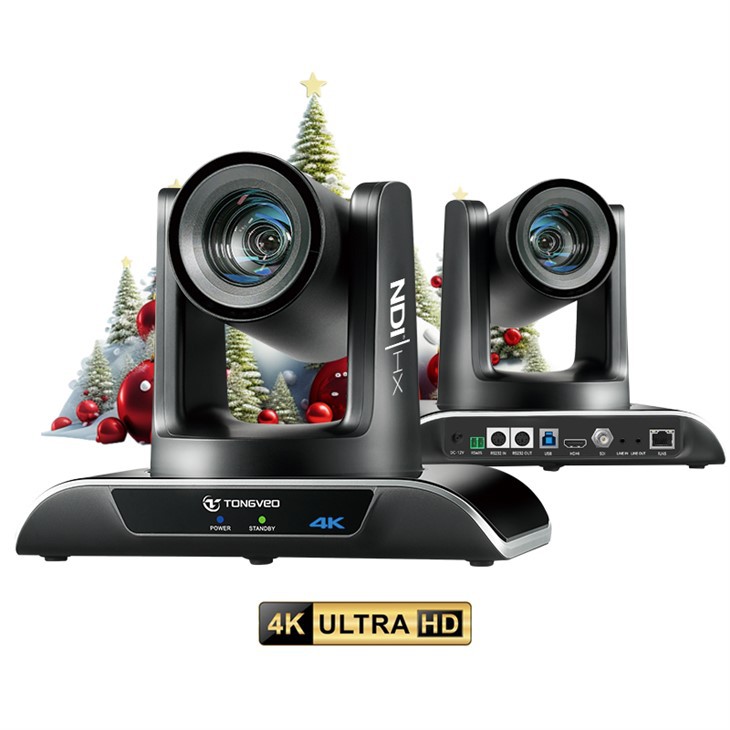

IP PTZ カメラの購入に興味がある場合、またはモーショントリガー録画の設定についてご質問がある場合は、お気軽にお問い合わせください。当社の専門家チームがいつでもお客様のニーズにお応えいたします。
参考文献
- IP PTZ カメラの製造元のマニュアル
- IP カメラの設定とトラブルシューティングのためのオンライン リソースとフォーラム



