

PTZ キーボード コントローラーで自動追跡を設定するにはどうすればよいですか?
伝言を残す

ちょっと、そこ! PTZ キーボード コントローラーのサプライヤーとして、私はこれらの気の利いたデバイスで自動追跡を設定する方法についてよく質問されます。自動追跡は、カメラが移動する物体を自動的に追跡することを可能にし、監視と監視に関して状況を一変させます。このブログでは、PTZ キーボード コントローラーで自動トラッキングを設定する手順を説明します。
PTZ キーボード コントローラーの基本を理解する
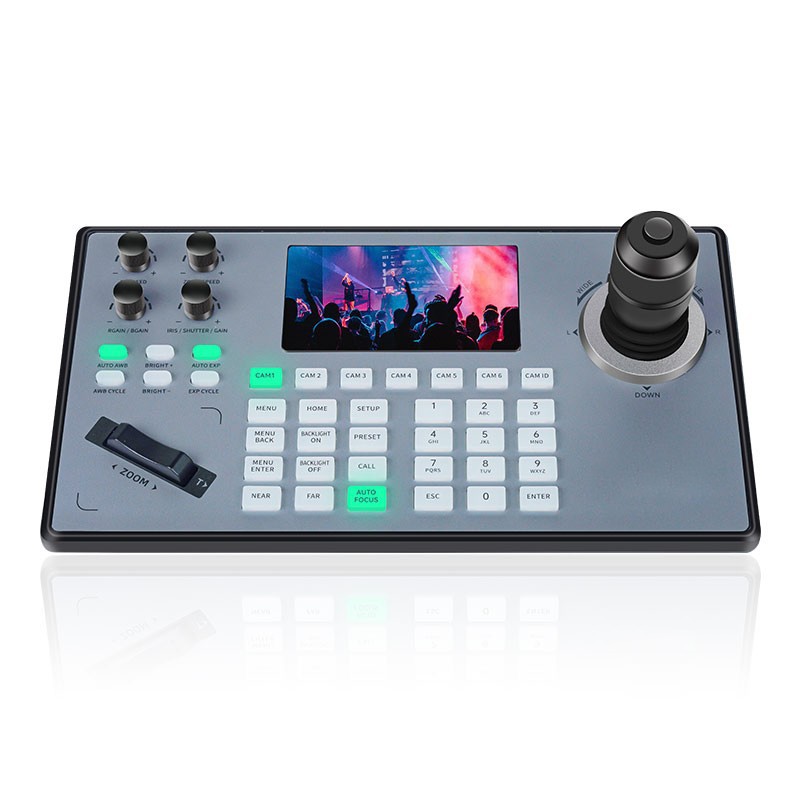
自動追跡セットアップに入る前に、PTZ キーボード コントローラーとは何かを簡単に説明しましょう。 PTZ はパン、チルト、ズームの略です。これらのコントローラーを使用すると、PTZ カメラの動きとフォーカスをリモートで制御できます。カメラを水平 (パン)、垂直 (チルト) に移動し、ズーム レベルを調整して、監視しているエリアをより近くまたはより広く表示できます。
PTZ キーボード コントローラーにはさまざまな種類があります。ペルコ Ptz コントローラー、Ip Ptz キーボード コントローラー、 そしてIP Ptz カメラ コントローラー。それぞれに独自の特徴と機能がありますが、自動追跡を設定する基本的なプロセスは全体的に非常に似ています。
自動追跡を設定するための前提条件
まず最初に、適切な機器があることを確認する必要があります。明らかに、PTZ キーボード コントローラーと互換性のある PTZ カメラが必要です。カメラは自動追跡機能をサポートしている必要があります。最新の PTZ カメラのほとんどはこれに対応していますが、カメラの仕様を再確認することを常にお勧めします。
コントローラーがカメラに正しく接続されている必要もあります。これには通常、お持ちの機器の種類に応じて、イーサネット ケーブルまたはシリアル接続を介してコントローラーをカメラに接続することが含まれます。すべてのケーブルがしっかりと差し込まれており、コントローラーとカメラの両方の電源が入っていることを確認してください。
ステップ 1: カメラ設定にアクセスする
自動追跡を設定する最初のステップは、PTZ キーボード コントローラーを介してカメラ設定にアクセスすることです。これを行うには、コントローラーとカメラの電源をオンにします。コントローラーには通常、システム内を移動できるメニュー ボタンまたは一連のボタンがあります。
メニュー ボタンを押し、コントローラーの矢印キーを使用してカメラ設定セクションに移動します。これには、「カメラ設定」や「デバイス設定」などのラベルが付いている場合があります。カメラ設定を開いたら、自動追跡に関連するオプションを探してください。これは、「自動トラッキング」、「モーション トラッキング」、または同様のものと呼ばれる可能性があります。
ステップ 2: 自動追跡パラメータの構成
自動追跡オプションを見つけたら、パラメータを設定します。自動追跡を希望どおりに機能させるために調整できる設定がいくつかあります。
- 感度: この設定は、カメラが動きに対してどの程度敏感であるかを決定します。感度を高く設定しすぎると、風になびく木の葉など、あらゆる小さな動きをカメラが追跡し始める可能性があります。逆に感度が低すぎると、重要な動きを見逃してしまう可能性があります。特定の環境に基づいて適切なバランスを見つける必要があります。
- トラッキングエリア: カメラの視野内で自動追跡を機能させる領域を定義できます。これは、シーンの特定の部分だけを監視したい場合に便利です。コントローラの矢印キーを使用して、トラッキング エリアの境界を選択および調整します。
- トラッキング速度: オブジェクトを追跡するときにカメラが移動する速度を調整することもできます。速度の設定が高すぎると、カメラがオブジェクトをオーバーシュートする可能性があり、速度が低すぎると、カメラが追いつく前にオブジェクトがフレームの外に出てしまう可能性があります。
ステップ 3: 自動追跡のテスト
自動追跡パラメータを設定したら、テストしてみます。定義した追跡エリア内で誰かまたは何かを移動させます。カメラが自動的に動きの追跡を開始するのが確認できるはずです。
カメラが適切に追跡していない場合は、設定に戻って調整を行ってください。おそらく感度が低すぎるか、追跡速度を調整する必要があります。満足のいくパフォーマンスが得られるまでテストと調整を繰り返します。
ステップ 4: 設定を保存する
自動追跡の動作に満足したら、設定を保存する必要があります。カメラ設定メニューで、構成を保存するオプションを探します。これにより、カメラまたはコントローラーの電源をオフにしても、自動追跡設定が確実に保持されます。
一般的な問題のトラブルシューティング
時には、物事が思ったほどスムーズに進まないことがあります。ここでは、自動追跡を設定するときに発生する可能性のある一般的な問題とその解決方法をいくつか示します。
- カメラがまったく追跡しない: カメラが何も追跡していない場合は、まずコントローラーとカメラの間の接続を確認してください。ケーブルが正しく接続されており、電源が入っていることを確認してください。また、カメラ設定で自動追跡オプションが有効になっていることを再確認してください。
- 不安定な追跡: カメラのトラッキングが不安定な場合は、高感度設定が原因である可能性があります。感度を下げてみて、効果があるかどうかを確認してください。また、電磁界などの他の発生源からの干渉によって引き起こされる可能性もあります。カメラやコントローラーの近くに大きな電気機器がないことを確認してください。
- トラッキングが遅すぎる、または速すぎる: カメラの追跡が遅すぎる、または速すぎる場合は、カメラ設定で追跡速度の設定を調整します。適切な速度が見つかるまでテストを続けます。
自動追跡の利点
自動追跡は、監視とモニタリングにいくつかの利点をもたらします。 1 つは、カメラを常に手動で操作する必要性が軽減されることです。自動追跡を設定してカメラに作業を任せることができます。これは、広いエリアや複数のカメラを監視している場合に特に便利です。
モニタリングの精度も向上します。カメラは人間のオペレーターよりも正確にオブジェクトを追跡できるため、重要な動きを見逃すことはありません。これは、一秒を争うセキュリティ アプリケーションでは非常に重要です。
結論
PTZ キーボード コントローラーで自動トラッキングを設定するのは、最初は少し難しそうに思えるかもしれませんが、実際には非常に簡単なプロセスです。このブログで説明されている手順に従えば、すぐに自動追跡を起動して実行できるようになります。
PTZ キーボード コントローラーをご検討中の場合、または自動追跡の設定についてご質問がある場合は、お気軽にお問い合わせください。私たちは監視機器を最大限に活用するお手伝いをします。施設の監視を検討している中小企業の経営者であっても、大規模なセキュリティ運用を検討している場合でも、当社の PTZ キーボード コントローラーは必要な機能を提供します。
参考文献
- PTZ キーボード コントローラーおよび PTZ カメラの製造元のマニュアル
- 監視および監視システムにおける業界の知識と経験



