

ワイヤレスビデオ会議カメラとデバイスをペアリングする方法は?
伝言を残す

ワイヤレスビデオ会議カメラとデバイスのペアリングは、効率的なビデオ会議システムを設定する上で重要なステップです。高品質のビデオ会議カメラの大手サプライヤーとして、私はシームレスなペアリングプロセスの重要性を理解しています。このブログでは、ワイヤレスビデオカンファレンスカメラとデバイスを組み合わせて、スムーズで高解像度のビデオ会議体験を楽しむことができるようにする手順を案内します。
ワイヤレスビデオ会議カメラの基本を理解する
ペアリングプロセスに飛び込む前に、ワイヤレスビデオカンファレンスカメラの基本を理解することが不可欠です。これらのカメラは、Wi -FiやBluetoothなどのワイヤレステクノロジーを使用してデバイスに接続し、面倒なケーブルの必要性を排除します。配置の面でより大きな柔軟性を提供し、会議室の周りを簡単に移動できます。
当社は、USB 3.0ビデオ会議カメラ、高い速度データ転送と優れたビデオ品質を提供します。テレビ用のカンファレンスカメラテレビで使用するために特別に設計されたもう1つの人気のあるオプションであり、テレビを強力なビデオ会議ディスプレイに変えることができます。そして、包括的なソリューションを探している人のために、私たちすべて1つのオーディオビデオ会議室システムカメラ、オーディオ機器、およびその他のコンポーネントを、システムを単一の簡単なシステムに組み合わせます。
デバイスの準備
ワイヤレスビデオ会議カメラとデバイスをペアリングする最初のステップは、カメラとデバイスの両方を準備することです。
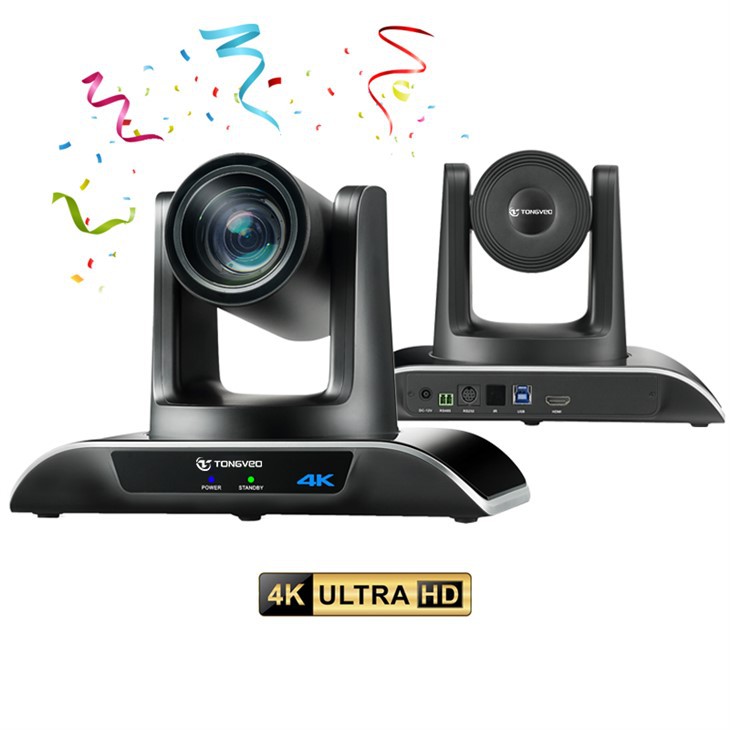

カメラの準備
- カメラを充電します:ワイヤレスビデオ会議カメラが完全に充電されていることを確認してください。低いバッテリーカメラは、接続の問題を引き起こしたり、ビデオ会議セッションを混乱させる可能性があります。
- ファームウェアを更新します:カメラに利用できるファームウェアの更新があるかどうかを確認してください。ファームウェアを更新すると、カメラのパフォーマンスを向上させ、新機能を追加し、さまざまなデバイスとの互換性を高めることができます。通常、メーカーのウェブサイトでファームウェアの更新を見つけることができます。
- カメラをリセットします:以前にカメラを別のデバイスと組み合わせた場合は、工場出荷時の設定にリセットすることをお勧めします。これは、カメラのユーザーマニュアルの指示に従って実行できます。
デバイスの準備
- 互換性を確認してください:デバイス(ラップトップ、タブレット、スマートフォンなど)がワイヤレスビデオ会議カメラと互換性があることを確認してください。互換性のあるデバイスのリストについては、カメラの製品仕様またはメーカーのWebサイトを確認してください。
- デバイスのオペレーティングシステムを更新します:デバイスのオペレーティングシステムを維持する - 日付まで、カメラとのパフォーマンスと互換性を向上させることができます。デバイスの設定でソフトウェアの更新を確認し、利用可能な更新をインストールします。
- ワイヤレス接続を有効にします:デバイスでは、カメラが使用する適切なワイヤレス接続オプション(Wi -FiまたはBluetooth)を有効にします。通常、デバイスの設定メニューにワイヤレス設定を見つけることができます。
カメラをデバイスとペアリングします
wi -fi経由のペアリング
- カメラの電源:ワイヤレスビデオカンファレンスカメラをオンにして、起動するのを待ちます。カメラは通常、ペアリングモードを自動的に入力するか、特定のボタンを押してアクティブにする必要がある場合があります。
- カメラのWi -fiネットワークに接続します:デバイスで、Wi -Fi設定に移動し、カメラのWi -Fiネットワークを探します。ネットワーク名(SSID)は通常、カメラまたはユーザーマニュアルに印刷されます。必要に応じてパスワードを入力してください。
- カメラのアプリまたはソフトウェアを開きます:カメラのWi -fiネットワークに接続したら、カメラの専用アプリまたはソフトウェアをデバイスに開きます。アプリがない場合は、通常、アプリストア(スマートフォンやタブレット用)またはメーカーのWebサイト(ラップトップ用)からダウンロードできます。
- オン - 画面の指示に従ってください:アプリまたはソフトウェアは、残りのペアリングプロセスをガイドします。これには、検証コードの入力、カメラの設定の設定、カメラの機能のテストが含まれます。
Bluetooth経由のペアリング
- カメラの電源:Wi -fiペアリングプロセスと同様に、ワイヤレスビデオカンファレンスカメラをオンにして、ペアリングモードにします。
- デバイスでBluetoothを有効にします:デバイスで、Bluetoothの設定に移動してBluetoothをオンにします。デバイスは、近くのBluetoothデバイスの検索を開始します。
- カメラを選択します:デバイスがワイヤレスビデオ会議カメラを検出したら、使用可能なデバイスのリストから選択します。 PassKeyが必要な場合は、カメラのユーザーマニュアルに提供されているPassKeyを入力してください。
- ペアリングを完了します:デバイスがカメラと正常にペアになったら、カメラのアプリまたはソフトウェアを開いて、カメラの設定を構成し、機能をテストする必要がある場合があります。
ペアリングの問題のトラブルシューティング
ワイヤレスビデオカンファレンスカメラとデバイスをペアリングする際に、問題に遭遇する場合があります。いくつかの一般的な問題とその解決策は次のとおりです。
接続なし
- 電源を確認してください:カメラとデバイスの両方が電源を入れて、十分なバッテリー寿命があることを確認してください。
- ワイヤレス設定を確認してください:カメラとデバイスの両方でワイヤレス接続オプション(Wi -FiまたはBluetooth)が有効になっていることを確認してください。また、接続に影響を与える可能性のある干渉ソース(他のワイヤレスデバイスなど)があるかどうかを確認してください。
- デバイスを再起動します:カメラとデバイスの両方を再起動してみてください。これにより、多くの場合、マイナーな接続の問題が解決できます。
ビデオ品質が悪い
- カメラの配置を確認してください:カメラが井戸に照らされた領域に配置され、参加者に直面していることを確認してください。カメラを明るい照明の近くに置いたり、直射日光の下に置いたりしないでください。
- ネットワークの速度を確認してください:wi -fiを使用している場合は、デバイスのネットワーク速度を確認してください。ネットワークの速度が遅いと、ビデオ品質が低下する可能性があります。 Wi -fiルーターの近くにデバイスを移動したり、別のネットワークに切り替えたりすることができます。
オーディオの問題
- オーディオ設定を確認してください:カメラとデバイスの両方のオーディオ設定が正しく構成されていることを確認してください。ボリューム、マイクの感度、またはスピーカーの設定を調整する必要がある場合があります。
- オーディオケーブルを確認してください:カメラが外部オーディオケーブルを使用している場合は、適切に接続されており、破損していないことを確認してください。
結論
ワイヤレスビデオカンファレンスカメラとデバイスのペアリングは比較的簡単なプロセスですが、慎重に準備と細部への注意が必要です。このブログで概説されている手順に従って、シームレスなペアリングエクスペリエンスを確保し、高品質のビデオ会議を楽しむことができます。
ビデオカンファレンスカメラのサプライヤーとして、私たちはあなたに最高の製品とサポートを提供することを約束しています。カメラをデバイスとペアリングすることについて質問がある場合、または製品の購入に興味がある場合は、お気軽にお問い合わせください。私たちはあなたのビデオ会議のニーズについて話し合い、あなたがあなたのビジネスに最適なソリューションを見つけるのを助けることを楽しみにしています。
参照
- ワイヤレスビデオ会議カメラのメーカーのユーザーマニュアル
- デバイスのオペレーティングシステムのドキュメント
- ビデオ会議技術に関連するオンラインリソースとフォーラム



