

1080pカンファレンスカメラのパフォーマンスを最適化する方法は?
伝言を残す

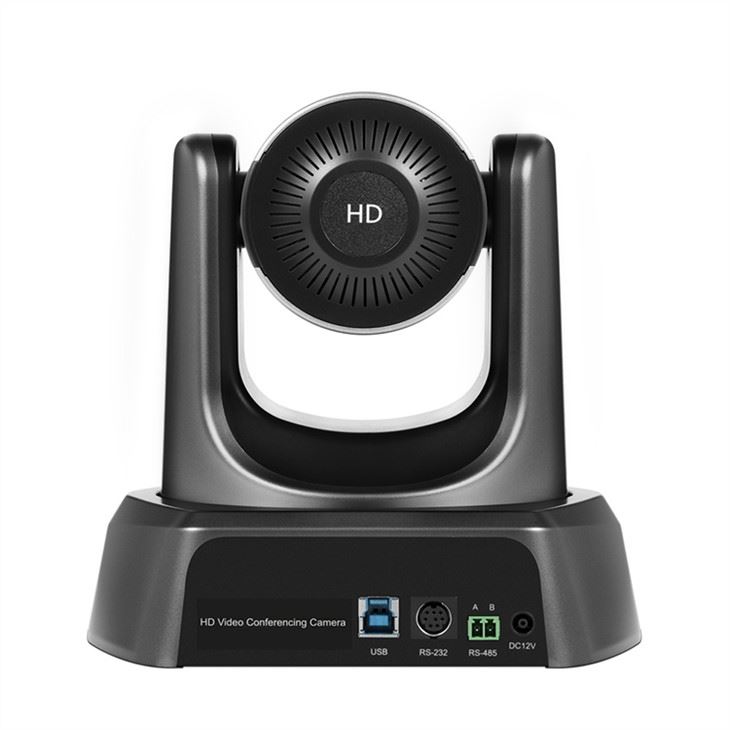
1080pカンファレンスカメラのベテランプロバイダーとして、ビデオ会議の品質を高めるためにカメラのパフォーマンスを最適化することの最重要重要性を理解しています。このブログ投稿では、1080pカンファレンスカメラを最大限に活用できるように、実用的な戦略と洞察をいくつか共有します。
1。照明の最適化
照明は、カンファレンスカメラが撮影したビデオの明快さと品質を決定する上で重要な役割を果たします。照明が不十分な場合、粗い、暗い、または洗浄された画像が発生する可能性があります。これは、会議中に効果的なコミュニケーションを大幅に妨げる可能性があります。
- 自然光:可能な場合はいつでも、自然光を利用します。カメラを窓の近くに配置しますが、厳しい影と過剰露出を作成できるため、直射日光を避けてください。柔らかく、拡散した自然光は、よりお世辞と照明を提供します。たとえば、大きな窓のある部屋にいる場合は、薄いカーテンを使用して日光を拡散させることができます。
- 人工照明:自然光が不十分な場合、人工照明は必須です。周囲とタスクの照明の組み合わせを使用します。柔らかい白い、完全な - スペクトル光源を目の前に置いて、顔を均等に照らします。肌のトーンを歪める可能性のある過酷で色のついたライトを使用しないでください。リングライトは、被験者の周りに均一な照明を提供するため、ビデオ会議に人気のある選択肢です。また、調整可能な明るさを備えたデスクランプを使用して、ニーズに応じて照明を調整することもできます。
2。カメラの配置
適切なカメラの配置は、プロフェッショナルで魅力的なビデオ会議の経験に不可欠です。
- 目 - レベルの位置:カメラを目の高さに設定します。これにより、他の参加者とより自然で魅力的なつながりが生まれます。カメラが低すぎる場合、それはあなたがドミネーリングに見えるようにすることができますが、高すぎるカメラはあなたを従順に見せることができます。本のスタックまたは専用のカメラスタンドを使用して、高さを調整できます。
- 角度と距離:カメラを配置して、肩から上に、または少なくとも胸からキャプチャするようにします。これは、プロフェッショナルで集中した外観を与えます。カメラから約2〜3フィートの距離を維持して、顔がしっかりしていることを確認します。画質と全体的な視覚的影響に影響を与える可能性があるため、近すぎたり遠く離れすぎたりしないでください。
3。フォーカスと解像度の設定
1080p Conferenceカメラには、パフォーマンスを最適化するために調整できるさまざまなフォーカスおよび解像度の設定が付属しています。
- オート - フォーカス:ほとんどの最新の1080pカメラには、自動フォーカス機能があります。ただし、場合によっては、焦点が敏感すぎて焦点を調整し続け、気晴らしを引き起こす可能性があります。手動フォーカスを使用して、顔に焦点を合わせてください。これは、バックグラウンドに移動するオブジェクトがある場合に特に便利です。
- 解像度とフレームレート:カメラが可能な限り最高の解像度(1080p)と適切なフレームレートに設定されていることを確認します。滑らかで流動的なビデオには、30fps以上のフレームレートが推奨されます。フレームレートが低いと、途切れ途切れのビデオが発生する可能性があります。これは、参加者にとってイライラする可能性があります。これらの調整を行うには、カメラの設定メニューを確認してください。
4。背景と環境
カンファレンスカメラを使用する背景と環境は、全体的な印象に大きな影響を与える可能性があります。
- 清潔でプロフェッショナルな背景:きれいで、整頓された、プロフェッショナルな背景を選択してください。気を散らす可能性のある忙しいパターンや明るい色を避けてください。シンプルでニュートラルな壁または仮想背景は、素晴らしい選択肢です。実際の背景がある場合は、後ろの領域を整理してください。
- ノイズリダクション:バックグラウンドノイズを最小限に抑えます。ノイズを使用 - ヘッドフォンのキャンセルまたはノイズの削減機能を備えたマイク。また、部屋の音を吸収するために音響パネルやカーテンを使用することも検討することもできます。静かな環境は、オーディオが明確であり、他の参加者があなたが言っていることに集中できることを保証します。
5。ソフトウェアとドライバーの更新
1080pカンファレンスカメラのソフトウェアとドライバーを定期的に更新することは、最適なパフォーマンスのために重要です。
- メーカーのウェブサイト:メーカーのウェブサイトに定期的にアクセスして、ソフトウェアとドライバーの更新を確認してください。これらの更新には、多くの場合、バグの修正、パフォーマンスの改善、新機能が含まれます。アップデートが利用可能になったらすぐにインストールして、カメラが最高の状態で実行されていることを確認します。
- 互換性:使用しているビデオ会議ソフトウェアとカメラが互換性があることを確認してください。ほとんどの1080pカンファレンスカメラは、Zoom、Microsoftチーム、Google Meetなどの人気のあるプラットフォームと互換性があります。ただし、カメラの製品ページの互換性リストを確認することをお勧めします。
6。ネットワークの最適化
シームレスなビデオ会議の経験には、安定した高速のネットワーク接続が不可欠です。

- 有線接続:可能な場合は、Wi -fiの代わりに有線イーサネット接続を使用します。有線接続は一般により安定しており、干渉が発生しやすくなります。 wi -fiを使用する必要がある場合は、ルーターに近づき、信号をブロックする障害がないことを確認してください。
- 帯域幅管理:ネットワーク帯域幅を使用している可能性のある不必要なアプリケーションまたはデバイスを閉じます。ストリーミングサービス、ファイルのダウンロード、および複数の接続されたデバイスはすべて、ネットワーク速度を遅くすることができます。また、ゆっくりと不安定な接続を頻繁に経験した場合、インターネットサービスプロバイダーに連絡してプランをアップグレードすることもできます。
Mac PCビデオ会議会議カメラ
信頼できるMac PCビデオ会議会議カメラを探している場合は、チェックしてくださいMac PCビデオ会議会議カメラ。高品質の1080pビデオを提供し、幅広いビデオ会議プラットフォームと互換性があります。
ズームミーティングのための良いミートフォーカスカメラ
ズームミーティングに頻繁に参加する人のために、私たちズームミーティングのための良いミートフォーカスカメラ素晴らしい選択です。それは鋭い焦点とクリアなビデオを提供し、あなたがすべての会議で素晴らしい印象を与えることを保証します。
スマートテレビ用の360度会議カメラ
あなたが360を必要としているなら、あなたのスマートテレビビデオ会議のために学位ビュー、私たちのスマートテレビ用の360度会議カメラ解決策です。これにより、部屋全体をキャプチャして、より没入感が高く包括的なビデオ会議体験を提供できます。
調達のための連絡先
高品質の1080pカンファレンスカメラでビデオ会議のセットアップを最適化することに興味がある場合、または上記の製品について質問がある場合は、調達ディスカッションについてお問い合わせください。私たちの専門家チームは、あなたのニーズに最適なカメラソリューションを見つけるのを支援する準備ができています。
参照
- Techradarによる「ビデオ会議のベストプラクティス」。
- バッファーによる「ビデオ会議のための照明の究極のガイド」。
- LifeWireによる「ビデオ会議のためのカメラ配置のヒント」。



