

HDMI 会議カメラのドライバーをインストールするにはどうすればよいですか?
伝言を残す

ちょっと、そこ! HDMI 会議カメラのサプライヤーとして、私はこれらの気の利いたデバイスのドライバーをインストールする方法についてよく質問されます。最初は少し気が遠くなるように思えるかもしれませんが、思っているほど難しくはありません。このブログでは、プロセス全体を段階的に説明します。

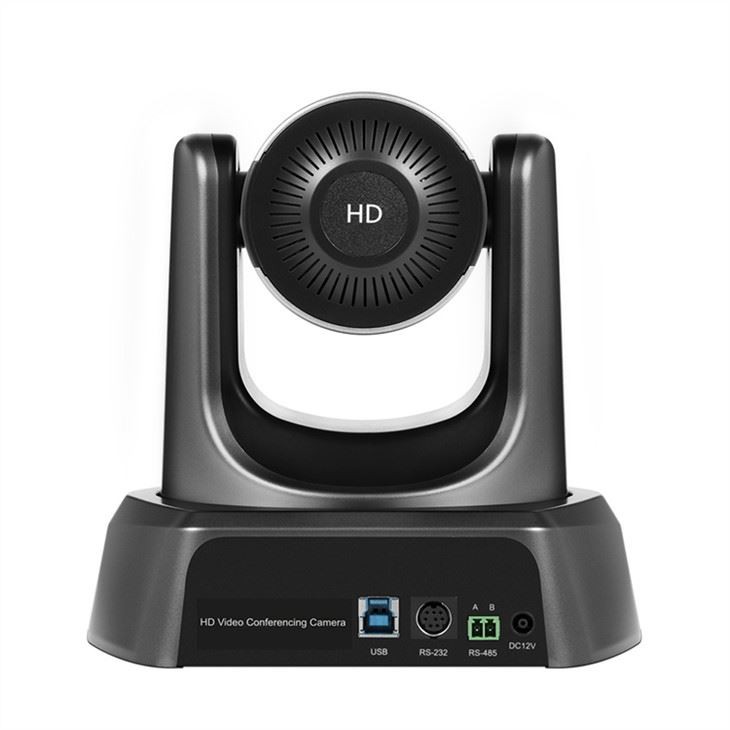
まず、ドライバーがなぜそれほど重要なのかについて話しましょう。ドライバーは、カメラとコンピューターの間の翻訳者であると考えてください。これらにより、コンピュータがカメラの動作を理解できるようになり、その逆も同様になります。適切なドライバーがないと、カメラが正しく動作しないか、まったく動作しない可能性があります。したがって、ドライバーを正しくインストールすることが重要な最初のステップです。
ステップ 1: カメラのモデルを特定する
まず最初に、お使いの HDMI 会議カメラのモデルを確認する必要があります。当たり前のことのように思えるかもしれませんが、とても重要なことです。多くの場合、カメラのモデルが異なると異なるドライバーが必要となるため、適切なドライバーを入手していることを確認する必要があります。通常、モデル番号はカメラ自体のラベルまたはユーザーマニュアルに記載されています。
モデル番号を取得したら、当社の Web サイトにアクセスしてください。当社では、次のような幅広い HDMI 会議カメラを取り揃えています。Zoomミーティング用Ptzカメラそして教室オンライン遠隔教育用マイクとスピーカー付き会議デジタルカメラ。チェックアウトすることもできますHDMI SDI HD PTZ 20x 光学ズームカメラ (ビデオ会議用)。当社の Web サイトでは、お使いのカメラ モデルに固有のドライバーを見つけることができます。
ステップ 2: ドライバーをダウンロードする
カメラのモデルを特定したら、ドライバーをダウンロードします。弊社 Web サイトのサポート セクションにアクセスし、ドライバーのダウンロード ページを探してください。そこには、HDMI 会議カメラで利用可能なすべてのドライバーのリストがあります。お使いのカメラのモデルに一致するものを見つけて、ダウンロード リンクをクリックします。
ドライバー ファイルを、デスクトップや専用のダウンロード フォルダーなど、後で簡単に見つけられるコンピューター上の場所に保存することをお勧めします。インターネットの速度によっては、ダウンロードに数分かかる場合があります。辛抱強く終わらせてください。
ステップ 3: コンピューターを準備する
ドライバーのインストールを開始する前に、コンピューターを準備することをお勧めします。コンピュータがオペレーティング システムの最新のアップデートを実行していることを確認してください。これにより、ドライバーとコンピューターの間の互換性の問題を防ぐことができます。通常、オペレーティング システムの設定メニューでアップデートを確認できます。
また、コンピュータ上の不要なプログラムやアプリケーションを終了してください。これにより、システム リソースの一部が解放され、インストール プロセスがよりスムーズに進むようになります。他のプログラムがドライバーのインストールを妨害することは望ましくありません。
ステップ 4: ドライバーをインストールする
今度は実際にドライバーをインストールします。前にダウンロードしたドライバー ファイルを見つけてダブルクリックし、インストール プロセスを開始します。プログラムによるコンピュータへの変更を許可するかどうかを尋ねるセキュリティ警告ポップアップが表示される場合があります。 「はい」または「許可」をクリックして続行してください。
インストール ウィザードの指示に従って、残りのプロセスを進めます。通常、ライセンス契約への同意、インストール場所の選択などを求められます。プロンプトに従い、必要に応じて「次へ」または「インストール」をクリックしてください。
インストールが完了したら、コンピュータの再起動が必要になる場合があります。これにより、新しいドライバーが有効になります。したがって、プロンプトが表示されたら、コンピュータを再起動してください。
ステップ 5: カメラをテストする
コンピューターが再起動したら、カメラをテストします。コンピュータ上のビデオ会議アプリやカメラ アプリなど、カメラを使用するアプリケーションを開きます。カメラが正常に動作し、鮮明な画像が表示されていれば、おめでとうございます。ドライバーが正常にインストールされました。
アプリにカメラが表示されない、画像がぼやけるなどの問題が発生しても、ご安心ください。まず、お使いのカメラのモデルに適したドライバーをダウンロードしてインストールしたことを再確認してください。ドライバーをアンインストールして再インストールしてみることもできます。それでも問題が解決しない場合は、サポート チームにお問い合わせください。私たちはいつでもあなたをお手伝いします。
ヒントとコツ
ドライバーのインストールプロセスをさらに簡単にするための追加のヒントをいくつか紹介します。
- ドライバーを最新の状態に保つ:コンピューターのオペレーティング システムと同様に、カメラのドライバーも定期的に更新する必要があります。新しいドライバーの更新には、多くの場合、バグ修正、パフォーマンスの向上、新機能が含まれます。そのため、当社の Web サイトでドライバーのアップデートを随時チェックしてください。
- 安定したインターネット接続を使用します。ドライバーをダウンロードするときは、安定したインターネット接続があることが重要です。接続が遅いか信頼性が低いと、ダウンロードが失敗したり不完全になったりする可能性があり、インストール プロセス中に問題が発生する可能性があります。
- ユーザーマニュアルを読んでください:カメラに付属のユーザーマニュアルは優れたリソースとなります。多くの場合、ドライバーのインストール方法と、発生する可能性のある問題のトラブルシューティング方法に関する詳細な手順が記載されています。
まとめ
HDMI 会議カメラのドライバーのインストールは、最初は少し複雑に思えるかもしれませんが、実際はそれほど難しくありません。これらの手順とヒントに従えば、すぐにカメラを起動して実行できるようになります。
新しい HDMI 会議カメラをご検討の場合、または弊社製品についてご質問がある場合は、お気軽にお問い合わせください。当社は高品質 HDMI 会議カメラの大手サプライヤーであり、お客様のニーズに合った適切なカメラを見つけるお手伝いをさせていただきます。 Zoom ミーティング、オンライン教育、その他のビデオ会議アプリケーションのいずれに使用する場合でも、当社はあなたに最適なカメラを提供します。まずはお問い合わせください。要件について話し合いを始めましょう。
参考文献
- HDMI 会議カメラのメーカーのユーザー マニュアル
- 弊社 Web サイトのオンライン サポート リソース



