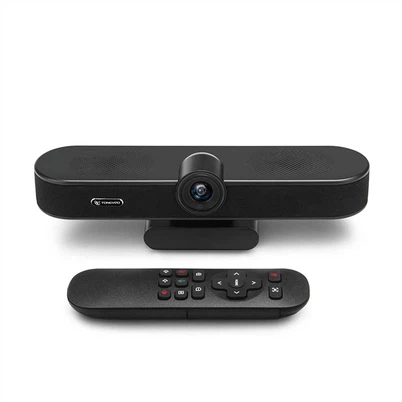

Blackmagic PTZ カメラのネットワーク設定を構成するにはどうすればよいですか?
ご伝言

Blackmagic PTZ カメラのサプライヤーとして、私はこれまで数多くのクライアントのカメラ システムのセットアップと最適化を支援する機会に恵まれてきました。これらのカメラを立ち上げて実行する上で最も重要な側面の 1 つは、ネットワーク設定を構成することです。このブログ投稿では、ビデオ会議、ライブストリーミング、またはその他のアプリケーションでその機能を最大限に活用できるように、Blackmagic PTZ カメラのネットワーク設定を構成するプロセスを段階的に説明します。
ネットワーク構成の基本を理解する
具体的な手順に入る前に、ネットワーク構成の基本概念を理解することが重要です。 Blackmagic PTZ カメラはネットワークに接続し、リモートで制御したり、ネットワーク経由でビデオをストリーミングしたりできます。ネットワーク構成には、DHCP (動的ホスト構成プロトコル) と静的 IP の 2 つの主なタイプがあります。
- DHCP: DHCP を使用すると、ルーターは自動的にカメラに IP アドレスを割り当てます。これは、特に家庭や小規模オフィス環境でネットワーク設定を構成する最も簡単で一般的な方法です。
- 静的IP: 静的 IP アドレスがカメラに手動で割り当てられます。これは、ネットワーク構成をより詳細に制御する必要がある大規模なネットワークや、カメラが常に同じ IP アドレスを持つようにしたい場合に便利です。
ステップ 1: 物理的な接続
Blackmagic PTZ カメラのネットワーク設定を構成する最初のステップは、物理接続を確立することです。イーサネット ケーブルを使用してカメラをネットワークに接続します。ケーブルの一端をカメラのイーサネット ポートに接続し、もう一端をネットワーク上のスイッチまたはルーターに接続します。
ステップ 2: カメラの Web インターフェイスにアクセスする
カメラがネットワークに物理的に接続されると、その Web インターフェイスにアクセスしてネットワーク設定を構成できます。これを行うには、カメラの IP アドレスを知っている必要があります。 DHCP を使用している場合、ルーターはカメラに IP アドレスを自動的に割り当てます。この IP アドレスは、ルーターの DHCP リース テーブルを確認することで見つけることができます。
静的 IP アドレスを使用している場合は、IP アドレス、サブネット マスク、ゲートウェイ、および DNS サーバーのアドレスを手動で入力する必要があります。これらの設定は、ネットワークの構成で確認するか、ネットワーク管理者に問い合わせることで確認できます。
カメラの IP アドレスを取得したら、カメラと同じネットワークに接続されているコンピュータで Web ブラウザを開きます。アドレスバーに IP アドレスを入力し、Enter キーを押します。ユーザー名とパスワードの入力を求められます。 Blackmagic PTZ カメラのデフォルトのユーザー名とパスワードは通常、「admin」と「admin」です。
ステップ 3: ネットワーク設定を構成する
カメラの Web インターフェイスにログインしたら、ネットワーク設定の構成を開始できます。 Web インターフェースの「ネットワーク」または「ネットワーク設定」セクションに移動します。ここには、IP アドレス、サブネット マスク、ゲートウェイ、および DNS サーバー アドレスを構成するためのオプションが表示されます。
DHCP設定
DHCP を使用する場合は、「DHCP」オプションを選択します。カメラはルーターから IP アドレスを自動的に取得します。カメラが IP アドレスを取得したら、Web インターフェイスの「ネットワーク ステータス」セクションをチェックして設定を確認できます。
静的 IP 構成
静的 IP アドレスを使用する場合は、「静的 IP」オプションを選択します。 IP アドレス、サブネット マスク、ゲートウェイ、および DNS サーバーのアドレスを手動で入力します。設定が正しいことを必ず再確認してください。設定を入力したら、「適用」または「保存」ボタンをクリックして変更を保存します。
ステップ 4: ネットワーク接続のテスト
ネットワーク設定を構成した後、ネットワーク接続をテストしてカメラが適切に動作していることを確認することが重要です。これを行うには、ping やtracerouteなどのネットワーク診断ツールを使用します。
ping を使用するには、カメラと同じネットワークに接続されているコンピューターでコマンド プロンプトを開きます。 「ping」と入力し、続いてカメラの IP アドレスを入力し、Enter キーを押します。カメラがネットワークに正しく接続されている場合は、ping 要求が成功したことを示す一連のメッセージが表示されます。
カメラへの接続に問題がある場合は、traceroute を使用して問題のトラブルシューティングを行うことができます。 Traceroute は、ネットワーク トラフィックがコンピュータからカメラまでたどるパスを示します。ネットワーク接続に問題がある場合、traceroute は問題が発生している場所を特定するのに役立ちます。
ステップ 5: 高度なネットワーク構成
基本的なネットワーク構成設定に加えて、Blackmagic PTZ カメラのパフォーマンスを最適化するために使用できる高度なネットワーク構成オプションがいくつかあります。これらのオプションには次のものが含まれます。
- VLAN (仮想ローカルエリアネットワーク): VLAN を使用すると、ネットワークをより小規模で管理しやすいサブネットワークに分割できます。これにより、異なる部門またはグループ間のトラフィックが分離され、ネットワークのセキュリティとパフォーマンスが向上します。
- PoE (パワーオーバーイーサネット): PoE を使用すると、ネットワーク通信に使用されるのと同じイーサネット ケーブルを使用してカメラに電力を供給できます。これにより、設置プロセスが簡素化され、必要なケーブルの数が削減されます。
- マルチキャスト: マルチキャストを使用すると、ネットワーク上の複数のデバイスにビデオ ストリームを同時に送信できます。これは、ライブ ストリーミングやビデオ会議アプリケーションに役立ちます。
これらの詳細なネットワーク設定を構成するには、カメラの Web インターフェイスの「詳細ネットワーク」または「ネットワーク詳細設定」セクションに移動します。ここには、VLAN、PoE、およびマルチキャスト設定を構成するためのオプションが表示されます。これらの設定の構成方法の詳細については、必ずカメラのユーザー マニュアルを参照するか、ネットワーク管理者に問い合わせてください。


結論
Blackmagic PTZ カメラのネットワーク設定は、いくつかの簡単な手順で完了できる比較的簡単なプロセスです。このブログ投稿で概説されている手順に従うことで、カメラがネットワークに適切に接続されていることを確認し、ビデオ会議、ライブ ストリーミング、またはその他のアプリケーションでその機能を最大限に活用できるようになります。
高品質の PTZ カメラをお探しの場合は、ニーズに合わせてさまざまなオプションをご用意しています。私たちをチェックしてくださいFHD 1920x1080 ビデオカメラ、Microsoftチーム用Zoomミーティングカンファレンスバックカメラ、 そしてプロフェッショナル向けビデオ会議カメラ。
Blackmagic PTZ カメラのネットワーク設定についてご質問がある場合やサポートが必要な場合、またはカメラの購入に興味がある場合は、お気軽にお問い合わせください。私たちは、ビデオ会議やライブストリーミング体験を最大限に活用できるようお手伝いいたします。
参考文献
- ブラックマジックデザイン。 (nd)。 Blackmagic PTZ カメラのユーザーマニュアル。
- シスコシステムズ。 (nd)。ネットワーク構成の基本。
- マイクロソフト。 (nd)。ネットワーク接続のトラブルシューティング。