

PTZ キーボード コントローラーの通信設定を構成するにはどうすればよいですか?
伝言を残す

よし、皆さん! PTZ キーボード コントローラーのサプライヤーとして、これらの気の利いたデバイスの通信設定を構成するのは、一部の人にとっては少し面倒なことであることは承知しています。ただし、心配しないでください。プロセスを段階的に説明します。
基本を理解する
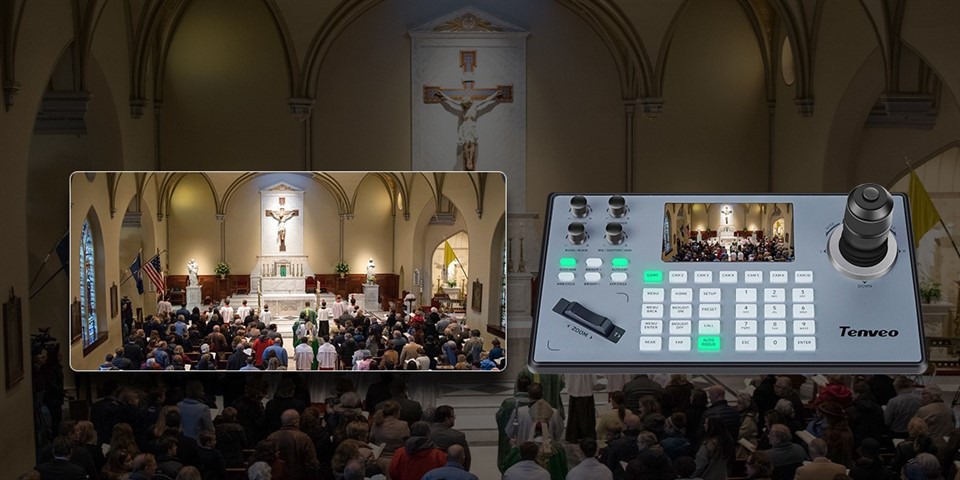
まず、なぜ通信設定を行う必要があるのかを理解しましょう。 PTZ (パン - チルト - ズーム) キーボード コントローラーは、PTZ カメラをリモートで制御するために使用されます。カメラにコマンドを送信して、左右に移動 (パン)、上下に移動 (チルト)、ズームインまたはズームアウトします。これらのコマンドがカメラに正しく到達するには、キーボード コントローラーとカメラ間の通信設定が同期している必要があります。
ステップ 1: 物理接続を確認する
ソフトウェアの設定に入る前に、すべての物理接続が良好であることを確認してください。 PTZ キーボード コントローラーを適切なケーブル (セットアップに応じて RS-485 またはイーサネット ケーブルなど) を介して PTZ カメラに接続します。イーサネット接続の場合は、コントローラーとカメラの両方が同じローカル ネットワーク上にあることを確認してください。 RS - 485 接続を使用している場合は、信号の問題を避けるために配線を再確認してください。
ステップ 2: 通信プロトコルを決定する
ほとんどの PTZ デバイスは、Pelco - D や Pelco - P などの一般的な通信プロトコルをサポートしています。これらのプロトコルは、コントローラーとカメラが相互に通信するために使用する一種の言語として機能します。サポートされているプロトコルは通常、PTZ カメラのユーザー マニュアルに記載されています。
対処している場合ペルコ Ptz コントローラー、おそらく、Pelco プロトコルのサポートが事前に設定されています。ただし、カメラが同じプロトコルに設定されていることを確認する必要があります。キーボード コントローラーのプロトコルを変更するには、「プロトコル」または「通信設定」に関連するメニュー オプションを探します。カメラに適合する適切なプロトコルを選択します。
ステップ 3: ボーレートを設定する
ボーレートも重要な設定です。コントローラーとカメラの間でデータが送信される速度を決定します。一般的なボー レートには 9600、19200 などがあります。プロトコルと同様に、コントローラとカメラのボー レートも一致する必要があります。
PTZ キーボード コントローラーで、「ボー レート」設定を見つけます。カメラの設定に一致するオプションが見つかるまで、利用可能なオプションをスクロールします。カメラのボーレートがわからない場合は、ユーザーマニュアルまたはデフォルトの工場設定を確認してください。誤ったボーレートを設定すると、データ送信エラーが発生し、コントローラーがカメラと適切に通信できなくなる可能性があります。
ステップ 4: アドレスを構成する
同じネットワーク上で複数のカメラを使用している場合、各 PTZ カメラには一意のアドレスが必要です。住所は電話番号と考えてください。コントローラーは、コマンドを送信するためにどの「電話番号」(カメラのアドレス) に電話をかけるかを正確に知る必要があります。
PTZ キーボード コントローラーには、カメラ アドレスを設定するオプションがあります。たとえば、3 台のカメラがある場合、それぞれのアドレスを 1、2、3 に設定できます。これらのアドレスがカメラ自体にも正しく設定されていることを確認してください。通常、これはカメラのメニュー設定を通じて行うことができます。

ステップ 5: 接続をテストする
すべての設定を構成したら、通信が機能しているかどうかをテストします。 PTZ キーボード コントローラーで、コントロール ボタンを使用してコマンドをカメラに送信します。カメラを左右にパンしたり、上下に傾けたり、ズームインまたはズームアウトしたりしてみてください。
カメラが反応しなくても、慌てる必要はありません。行ったすべての設定を再確認してください。コントローラーとカメラの両方でプロトコル、ボーレート、アドレスが正しいことを確認してください。また、物理的な接続を再度確認してください。
IP ベースのシステムに関する特別な考慮事項
を使用している場合は、IP Ptz カメラ キーボード コントローラーまたはIP Ptz カメラ コントローラー、プロセスは少し異なります。
ネットワーク構成
まず、コントローラと IP カメラの両方が同じサブネット上にあることを確認する必要があります。両方のデバイスで IP アドレス、サブネット マスク、およびゲートウェイを構成する必要がある場合があります。コントローラでネットワーク設定メニューに移動し、適切な IP 情報を入力します。
カメラディスカバリー
ほとんどの IP ベースの PTZ キーボード コントローラーにはカメラ検出機能があります。これにより、コントローラはネットワーク上のすべての IP カメラを自動的に検索できるようになります。コントローラーで検出プロセスを開始するだけで、利用可能なカメラが検索されます。カメラが検出されたら、必要に応じてアドレスを割り当て、その他の設定を構成できます。
トラブルシューティングのヒント
- まったくコミュニケーションが取れない: コントローラーとカメラがまったく通信しない場合は、ケーブルの緩み、不適切な IP 設定 (IP ベースのシステムの場合)、または間違ったプロトコル/ボー レート/アドレス設定を確認してください。
- 断続的な通信: これは、特に RS - 485 接続を使用している場合、電気的干渉が原因である可能性があります。シールド付きケーブルを使用し、ケーブルを電力線などの干渉源から遠ざけてみてください。
- 間違ったカメラの動き: カメラが間違った方向に動いたり、スムーズに動かない場合は、キャリブレーションに問題がある可能性があります。一部の PTZ キーボード コントローラーには、これを修正するために使用できる調整オプションがあります。
結論
PTZ キーボード コントローラーの通信設定の構成は、最初は複雑に思えるかもしれませんが、少し忍耐強く次の手順に従えば、すぐにシステムを立ち上げて実行できるようになります。従来の RS-485 ベースのシステムを使用している場合でも、最新の IP ベースのシステムを使用している場合でも、通信設定を正しく行うことが、スムーズに機能する PTZ カメラ制御セットアップの鍵となります。
高品質の PTZ キーボード コントローラーをお探しの場合、または構成プロセスについてご質問がある場合は、お気軽にお問い合わせください。私たちは、PTZ カメラ システムを最大限に活用し、コントローラーとカメラ間のシームレスな通信を確保できるようお手伝いします。お客様の要件について話し合い、お客様のニーズに合わせた完璧なセットアップをどのようにサポートできるかを確認しましょう。
参考文献
- PTZ カメラ メーカーのユーザー マニュアル
- PTZ キーボード コントローラー ユーザー ガイド



