

PTZ キーボード コントローラーを調整するにはどうすればよいですか?
伝言を残す

ちょっと、そこ! PTZ キーボード コントローラーのサプライヤーとして、私はこれらの気の利いたデバイスを調整する方法についてよく質問されます。 PTZ キーボード コントローラーの校正は、PTZ カメラがスムーズかつ正確に動作することを確認するために重要です。このブログ投稿では、カメラ システムを最大限に活用できるように、PTZ キーボード コントローラーを調整する手順を説明します。
キャリブレーションが重要な理由
校正プロセスに入る前に、なぜそれがそれほど重要なのかについて簡単に説明しましょう。適切に調整された PTZ キーボード コントローラーにより、キーボードから送信されたコマンドが PTZ カメラの動きに正確に変換されます。これは、パン、チルト、ズームがよりスムーズになり、カメラのビューをより正確に制御できることを意味します。キャリブレーションを行わないと、カメラが間違った方向に動く、まったく動かない、または動きが速すぎる、または遅すぎるなどの問題が発生する可能性があります。
ステップ 1: 基本を確認する
PTZ キーボード コントローラーを調整する最初のステップは、すべての接続が安全であることを確認することです。キーボードがカメラまたは制御システムに正しく接続されていること、および電源が安定していることを確認してください。接続の緩みや電源の問題はあらゆる種類の問題を引き起こす可能性があるため、校正を開始する前にこれらの問題を除外することが重要です。
次に、カメラとキーボードが同じ通信プロトコルに設定されていることを確認します。ほとんどの PTZ カメラは、Pelco-D や Pelco-P などの複数のプロトコルをサポートしています。効果的に通信するには、カメラとキーボードの両方が同じプロトコルを使用するように構成する必要があります。通信プロトコルの設定方法については、カメラとキーボードのユーザーマニュアルを参照してください。
ステップ 2: アドレスを構成する
各 PTZ カメラには固有のアドレスがあり、キーボードはそれを識別するために使用します。カメラとキーボードの両方のアドレスを一致するように設定する必要があります。これは通常、カメラとキーボードのメニュー設定を通じて行われます。アドレスの設定方法の詳細については、ユーザー マニュアルを参照してください。
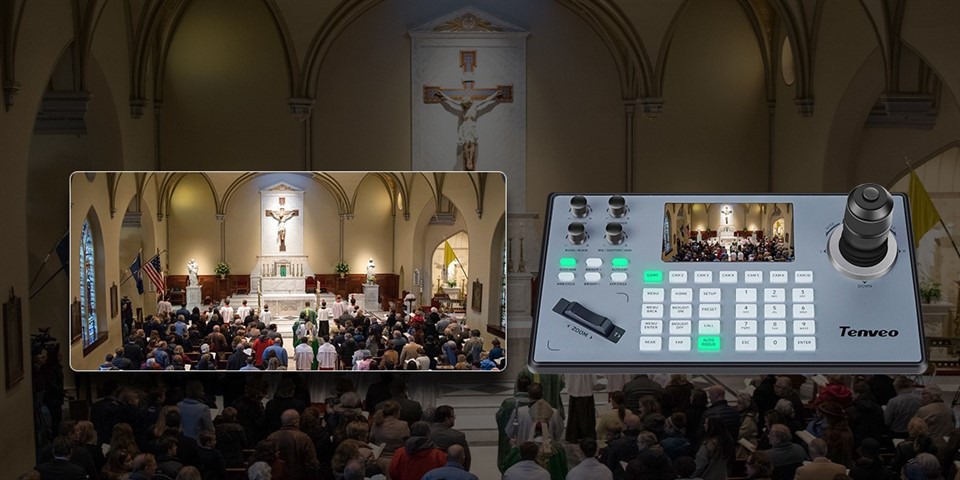

アドレスを設定したら、カメラを左右にパンするなどの簡単なコマンドを送信して接続をテストします。カメラが応答しない場合は、アドレス設定と通信プロトコルを再確認してください。
ステップ 3: 速度と感度を設定する
キャリブレーションの最も重要な側面の 1 つは、カメラの動きの速度と感度を設定することです。速度はカメラのパン、チルト、ズームの速さを決定し、感度はコマンドに対するカメラの応答性に影響します。
ほとんどの PTZ キーボード コントローラーでは、キーボードのメニューから速度と感度の設定を調整できます。まず、速度を中程度のレベルに設定し、感度を中程度に設定します。次に、キーボードのコントロール ボタンを使用してカメラの動きをテストします。カメラの動きが速すぎる、または遅すぎる場合は、それに応じて速度設定を調整します。カメラの応答性が十分でない場合、またはコマンドに過剰に反応する場合は、感度設定を調整します。
ステップ 4: 手動キャリブレーションを実行する
場合によっては、カメラの動きを微調整するために手動キャリブレーションを実行する必要がある場合があります。これには、カメラを既知の位置に移動し、希望のビューと一致するまでキーボードを使用して位置を調整することが含まれます。
手動キャリブレーションを実行するには、まずカメラを部屋の隅や特定の物体などの基準点に移動します。次に、キーボードのコントロール ボタンを使用して、カメラが基準点を正確に指すまでパン、チルト、ズームの設定を調整します。希望のビューが得られたら、その位置をキーボードのメモリに保存します。
いくつかの基準点に対してこのプロセスを繰り返し、カメラの動きが視野全体にわたって正確であることを確認します。キーボードのプリセット機能を使用して複数の位置を保存し、すばやくアクセスすることもできます。
ステップ 5: テストと微調整
キャリブレーションプロセスが完了したら、カメラの動きを徹底的にテストすることが重要です。キーボードを使用して、カメラをさまざまな方向と速度でパン、チルト、ズームします。カメラがスムーズかつ正確に動作すること、およびプリセット位置が正しく呼び出されることを確認します。
カメラが間違った方向に動く、またはまったく動かないなどの問題に気付いた場合は、キャリブレーション手順に戻って確認してください。接続、アドレス設定、通信プロトコル、速度と感度の設定を再確認してください。必要な調整を行って、満足のいく結果が得られるまでカメラを再度テストします。
結論
PTZ キーボード コントローラーの調整は困難な作業のように思えるかもしれませんが、このブログ投稿で概説されている手順に従えば、実際には非常に簡単です。 PTZ キーボード コントローラーが適切に調整されていることを確認することで、PTZ カメラをよりスムーズかつ正確に制御でき、カメラ システムを最大限に活用できます。
高品質の PTZ キーボード コントローラーをお探しの場合は、当社の製品をチェックしてください。IP Ptz カメラ キーボード コントローラー、IP Ptz カメラ コントローラー、 そしてペルコ Ptz コントローラー。当社のコントローラーは、PTZ カメラを信頼性が高く正確に制御できるように設計されており、校正も簡単です。
ご質問がある場合、または PTZ キーボード コントローラーの校正に関してさらにサポートが必要な場合は、お気軽にお問い合わせください。カメラシステムを最大限に活用できるようお手伝いいたします。
参考文献
- PTZ カメラおよびキーボード コントローラーのメーカーのユーザー マニュアル。
- PTZ カメラのキャリブレーションに関する業界のベスト プラクティス。



