

Blackmagic PTZ カメラをキャリブレーションするにはどうすればよいですか?
伝言を残す

ちょっと、そこ! Blackmagic PTZ カメラのサプライヤーとして、私はこれらの素晴らしい機器のキャリブレーション方法についてよく質問を受けます。会議、イベント、その他のアプリケーションで可能な限り最高のビデオ品質を確保するには、Blackmagic PTZ カメラのキャリブレーションが重要です。このブログ投稿では、Blackmagic PTZ カメラをキャリブレーションする手順を説明します。それでは、早速見ていきましょう。
キャリブレーションが重要な理由
調整プロセスに入る前に、なぜそれがそれほど重要なのかについて簡単に説明しましょう。適切にキャリブレーションされたカメラは、最終出力に大きな違いをもたらすことができます。正確な色、鮮明な焦点、適切な露出を実現するのに役立ちます。を使用しているかどうか1080P USB HD ビデオ会議カメラちょっとした会議や、大会議室通話用パンチルトズームビデオカメラ大きなイベント ホールでは、キャリブレーションにより、視聴者がクリアで魅力的な視覚体験を確実に得ることができます。
ステップ 1: カメラをセットアップする
Blackmagic PTZ カメラをキャリブレーションする最初のステップは、カメラを適切にセットアップすることです。被写体がよく見える、カメラの安定した場所を見つけてください。カメラが水平でしっかりと取り付けられていることを確認してください。大規模な会議室で使用する場合は、次の点を考慮するとよいでしょう。大会議室カメラより広いエリアをカバーするように設計されています。
カメラを所定の位置に設置したら、電源と、コンピュータやビデオ スイッチャーなどの適切なビデオ出力デバイスに接続します。信号の問題を避けるために、すべてのケーブルが正しく接続されていることを確認してください。
ステップ 2: フォーカス キャリブレーション
それでは、フォーカスキャリブレーションを始めましょう。ほとんどの Blackmagic PTZ カメラにはオートフォーカス機能が備わっていますが、最良の結果を得るには手動でフォーカスを微調整することをお勧めします。
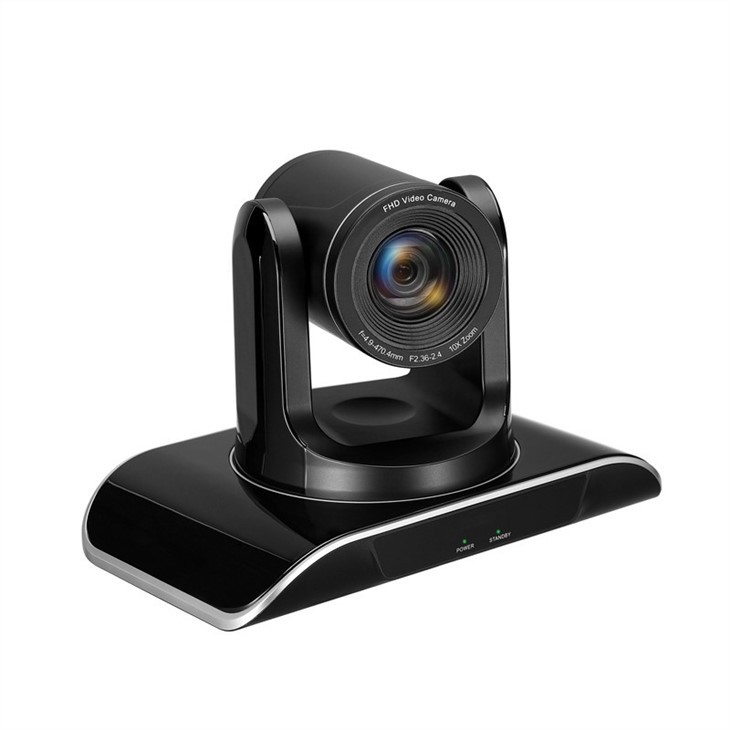
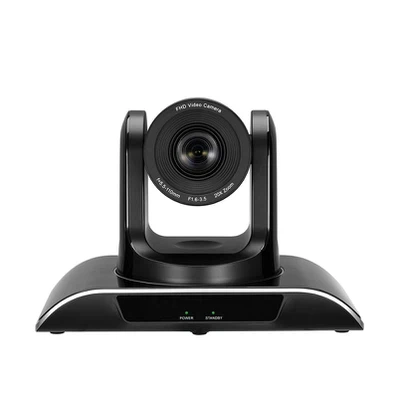
- 自動 - フォーカステスト: まず、オートフォーカス機能をオンにして、カメラを被写体に向けます。ビューファインダーまたは接続されたモニターを見て、カメラの焦点が正しく合っているかどうかを確認します。そうであれば、大丈夫です。ただし、フォーカスがずれている場合は、手動で調整する必要があります。
- 手動フォーカス調整: 手動でフォーカスを調整するには、カメラをマニュアル フォーカス モードに切り替えます。通常、これはカメラのメニューまたはコントロール パネルの専用ボタンから行うことができます。フォーカス リングまたはデジタル コントロールを使用して、被写体が鮮明で鮮明になるまで焦点を調整します。画像がぼやけるとビデオの品質が著しく低下する可能性があるため、この手順には時間をかけてください。
ステップ 3: 露出補正
露出とは、ショットに適切な量の光を取り込むことです。適切に露出された画像には、明るい部分と暗い部分のバランスが取れており、ビデオがよりプロフェッショナルに見えます。
- 自動 - 露出テスト: フォーカステストと同様に、自動露出機能を使用して始めます。カメラを被写体に向けて、モニターで露出を確認します。画像が明るすぎるか暗すぎる場合は、いくつかの調整が必要になります。
- 手動露出調整:マニュアル露出モードに切り替えます。絞り、シャッタースピード、ISO 設定を制御して露出を調整できます。画像が明るすぎる場合は、絞りを絞る(F 値を上げる)、ISO を下げる、またはシャッタースピードを上げることができます。暗すぎる場合は、その逆を行ってください。完璧な露出を得るには数回の試行が必要になる場合があるので、辛抱強く待ちましょう。
ステップ 4: ホワイトバランスのキャリブレーション
ホワイトバランスは、色を正確に再現するために重要です。照明条件が異なると色が異なって見える場合があるため、ビデオの白が本当に白く見えるようにホワイト バランスを調整する必要があります。
- オート - ホワイトバランス: まずはオートホワイトバランス設定を試してください。カメラはシーン内の照明に基づいて色温度を調整しようとします。多くの場合、この設定は適切に機能しますが、すべての状況で完璧であるとは限りません。
- マニュアルホワイトバランス: 自動ホワイトバランスで希望の結果が得られない場合は、手動ホワイトバランスに切り替えてください。白い紙など、白またはグレーの参照オブジェクトが必要です。カメラを基準オブジェクトに向けて、フレームを基準オブジェクトで塗りつぶします。次に、カメラのホワイトバランスキャリブレーション機能を使用して、正しい色温度を設定します。
ステップ 5: パン、チルト、ズームのキャリブレーション
Blackmagic PTZ カメラのパン、チルト、ズーム機能を使用している場合は、それらの機能をキャリブレーションすることも重要です。これにより、カメラはスムーズかつ正確に動きます。
- 初動テスト: カメラのコントロール パネルまたはリモコンを使用して、パン、チルト、ズーム機能をテストします。カメラの動きを観察し、ぎくしゃくとした動きや異常がないことを確認してください。
- キャリブレーション設定: 動作に問題があることに気付いた場合は、通常、カメラのメニューでキャリブレーション設定を見つけることができます。これらの設定により、パン、チルト、ズームの動きの速度、加速度、その他のパラメーターを調整できます。
ステップ 6: 画質を確認する
すべてのキャリブレーション手順が完了したら、テストショットを数枚撮るか、短いビデオを録画します。モニターや再生機器で画質を確認してください。フォーカス、露出、色、動きに関して問題が残っていないか探してください。問題が見つかった場合は、戻って必要な調整を行ってください。
ステップ 7: 設定を保存する
キャリブレーションに満足したら、設定をカメラのメモリに保存します。こうすることで、カメラを使用するたびにキャリブレーションプロセスを実行する必要がなくなります。ほとんどの Blackmagic PTZ カメラでは、複数の設定セットを保存できるため、さまざまな照明条件や撮影シナリオに応じて異なるプリセットを使用できます。
購入およびさらなるサポートに関するお問い合わせ
Blackmagic PTZ カメラの購入に興味がある場合、またはこれらのカメラのキャリブレーションやその他の側面に関する詳細情報が必要な場合は、遠慮なくお問い合わせください。私たちは、ビデオ機器を最大限に活用できるようお手伝いいたします。費用対効果の高いソリューションを探している中小企業であっても、ハイエンド機器を必要とする大企業であっても、当社はお客様に最適なカメラをご用意しています。
参考文献
- Blackmagic Design公式ドキュメント
- ビデオ制作業界のベスト プラクティス ガイド



