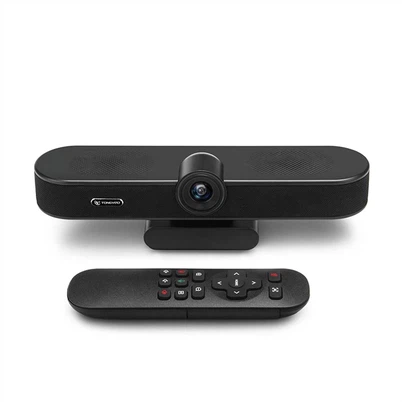

4Kカンファレンスカメラを校正する方法は?
伝言を残す

ちょっと、そこ! 4Kカンファレンスカメラのサプライヤーとして、これらのカメラを適切に調整することがどれほど重要かを知っています。井戸 - キャリブレーションされた4Kカンファレンスカメラは、ビデオ会議の経験に世界の違いを生み出し、クリスタル - クリアなビジュアルとスムーズなコミュニケーションを確保することができます。それでは、4Kカンファレンスカメラをキャリブレーションする方法に飛び込みましょう。
前 - キャリブレーションチェック
実際のキャリブレーションプロセスを開始する前に、必要なことがいくつかあります。まず、カメラが正しく取り付けられていることを確認してください。取り付けを確認してください。それが天井の場合 - 私たちのようにマウントされたカメラ4K天井 - ズームとトゥイッチ用のマウントビデオ会議とストリーミングカメラ、それがしっかりと添付され、正しい角度であることを確認してください。会議中に傾いたり揺れたりしたくない。
また、ケーブルを確認してください。ケーブルが緩んでいるか、破損したケーブルは、不十分な画質や断続的な接続など、あらゆる種類の問題を引き起こす可能性があります。電源ケーブルが適切に接続されていることを確認し、HDMIまたは他のビデオケーブルがカメラとディスプレイデバイスの両方にしっかりと接続されていることを確認してください。
カメラの位置を調整します
カメラの位置は、良い写真を撮る上で大きな役割を果たします。すべての参加者の顔をはっきりと捉えることができる高さにカメラを置きたいです。高すぎると、みんなを見下ろすビューが表示されます。低すぎると、人を調べることができます。これも少し奇妙です。
良い経験則は、カメラを目に置くことです - レベルまたはわずかに上。グループミーティングについては、カメラが十分な幅広い視野を持っていることを確認してください。私たちのズームミーティングのための汎用性の高い会議ウェブカメラ360°ストリーミングと音声追跡360°のビューを提供しているため、部屋全体をキャプチャできるため、これに最適です。

フォーカスとズーム
ほとんどの4Kカンファレンスカメラには自動焦点が付いています。これはかなり便利です。しかし、時には手動で調整する必要があるかもしれません。カメラをマニュアルフォーカスモードに設定することから始めます。次に、カメラのフォーカスリングを使用し(カメラがある場合)、カメラのメニューにフォーカスコントロールを使用します。
カメラのビューの中央にオブジェクトを置きます。テキストが付いた紙のように。テキストが鋭く明確になるまで、焦点をゆっくりと調整します。カメラにズーム機能がある場合は、控えめに使用してください。ズームインしすぎると、画質が低下する可能性があるため、ズームに大きく依存するのではなく、開始から適切な距離を取得してください。
色と明るさ
色と明るさは、自然な画像を取得するための鍵です。まず、明るさを調整します。井戸 - 明るい部屋では、多くのことをする必要はないかもしれませんが、薄暗い照明環境では、明るさを高めたいと思うでしょう。通常、カメラの設定メニューを使用してこれを行うことができます。
色については、自然な色のバランスを目指してください。ほとんどのカメラには、「昼光」、「蛍光」、「白熱」などのプリセットがあります。部屋の照明に一致するプリセットを選択してください。プリセットがうまく機能しない場合は、色の温度を手動で調整できます。肌の色が自然に見え、赤すぎたり青すぎたりしないようにしたいです。
ホワイトバランス
ホワイトバランスとは、照明の条件に関係なく、画像で白いオブジェクトを白に見せることです。ホワイトバランスがオフの場合、画像全体が外を見ることができます - 色。色や明るさと同様に、カメラのメニューでプリセットを使用できます。
照明が混在している部屋にいる場合(たとえば、窓から日光が渡され、人工光が照らされている場合)、少し実験する必要があるかもしれません。ホワイトバランスカードを使用することもできます。カメラの前にカードを保持し、カメラのホワイトバランス調整機能を使用して、カードに基づいて正しいバランスを設定します。
キャリブレーションのテスト
すべての調整を行ったら、キャリブレーションをテストする時が来ました。同僚や友人とテストビデオ通話を開始します。両端の画質を確認してください。顔が明確であり、色が自然に見えることを確認し、焦点や明るさに問題はありません。
問題に気付いた場合は、戻ってさらに調整してください。すべてを正しくするために数回試行するかもしれませんが、素晴らしいビデオ会議の経験には価値があります。
オーディオキャリブレーション
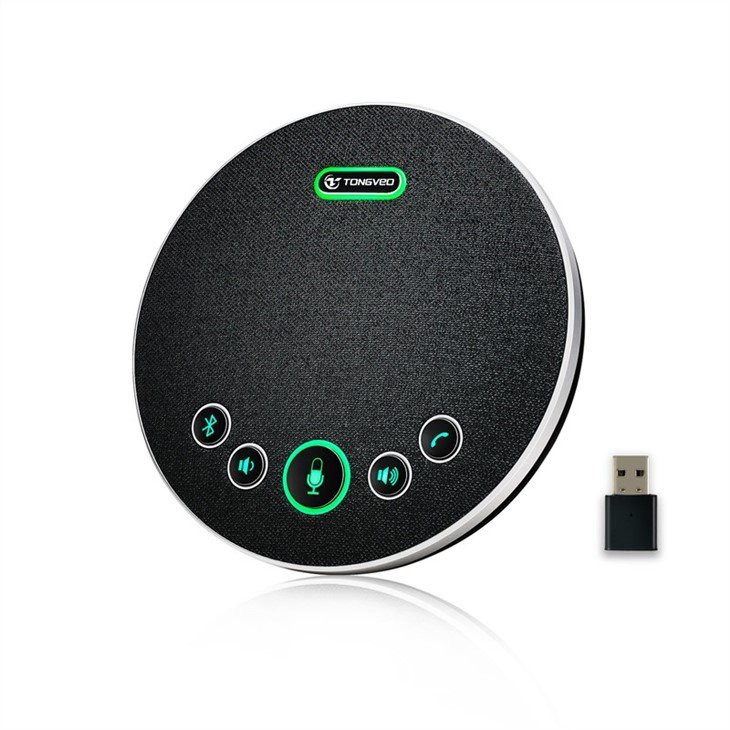
オーディオを忘れないでください! 4Kカンファレンスカメラは、多くの場合、マイクとペアになります。マイクの配置を確認してください。声をはっきりと拾うのに十分近くにあるはずですが、背景ノイズが多すぎるほど近くではありません。
テストコール中にオーディオをテストします。誰もがお互いにはっきりと聞くことができることを確認してください。オーディオが静かすぎたり大きすぎたりする場合は、カメラのマイク設定または会議に使用しているデバイスのオーディオ設定を調整します。
定期的なメンテナンス
キャリブレーションは1つではありません。特に部屋の照明やレイアウトに変更がある場合は、定期的にキャリブレーションを確認して調整する必要があります。たとえば、家具を動かしたり電球を交換したりすると、カメラのパフォーマンスに影響を与える可能性があります。
また、カメラをきれいに保ちます。レンズのほこりや指紋は、画質を低下させる可能性があります。柔らかく糸くず - 無料の布を使用して、定期的にレンズを掃除します。
カメラがキャリブレーションに最適な理由
当社では、キャリブレーションを念頭に置いて4Kカンファレンスカメラを設計しています。当社のカメラは簡単に取り付けて調整できます。ユーザーは、すべてのキャリブレーション設定に簡単にアクセスできるようにするフレンドリーなメニューを持っています。
たとえば、私たちHDウェブカメラHDビデオ会議技術的な知識がほとんどない人でも使用できる直感的なコントロールがあります。また、360°のストリーミングや音声追跡などの機能を使用すると、会議の設定で優れたビューとクリアオーディオが表示されることを確認できます。
購入とキャリブレーションサポートについては、お問い合わせください
4Kカンファレンスカメラを購入することに興味がある場合、またはキャリブレーションのサポートが必要な場合は、お手伝いします。私たちの専門家チームは、キャリブレーションプロセスを案内し、ニーズに合った適切なカメラを選択するのに役立ちます。
あなたがシンプルなソリューションを探している中小企業であろうと、高級セットアップを必要とする大企業であろうと、私たちはあなたをカバーしています。したがって、お気軽に手を差し伸べて、あなたの組織に最適な4Kカンファレンスカメラを手に入れることについての会話を始めてください。
参照
- ビデオ会議のカメラテクノロジーとキャリブレーションのベストプラクティスに関する一般的な知識。
- 4Kカンファレンスカメラのメーカーのガイド。