

1080pウェブカメラをプロジェクターに接続するにはどうすればよいですか?
伝言を残す

1080pウェブカメラのサプライヤーとして、私はしばしば1080pのウェブカメラをプロジェクターに接続する方法について尋ねられます。これは、特に現代のビジネスセットアップ、教育機関、ホームエンターテイメントシステムのコンテキストでの一般的なクエリです。このブログ投稿では、この接続を作成するステップバイステッププロセスを説明し、必要な機器について話し合い、トラブルシューティングのヒントを提供します。
基本を理解する
接続プロセスに飛び込む前に、1080pのウェブカメラとプロジェクターが何であるかを理解することが不可欠です。 1080pウェブカメラは、1920x1080ピクセルの解像度で高解像度ビデオをキャプチャできるデバイスです。この解像度により、鋭く明確な画像が保証され、ビデオ会議、ライブストリーミング、または録音に最適です。一方、プロジェクターは、画像またはビデオを大きな画面または表面に投影するデバイスです。
必要な機器
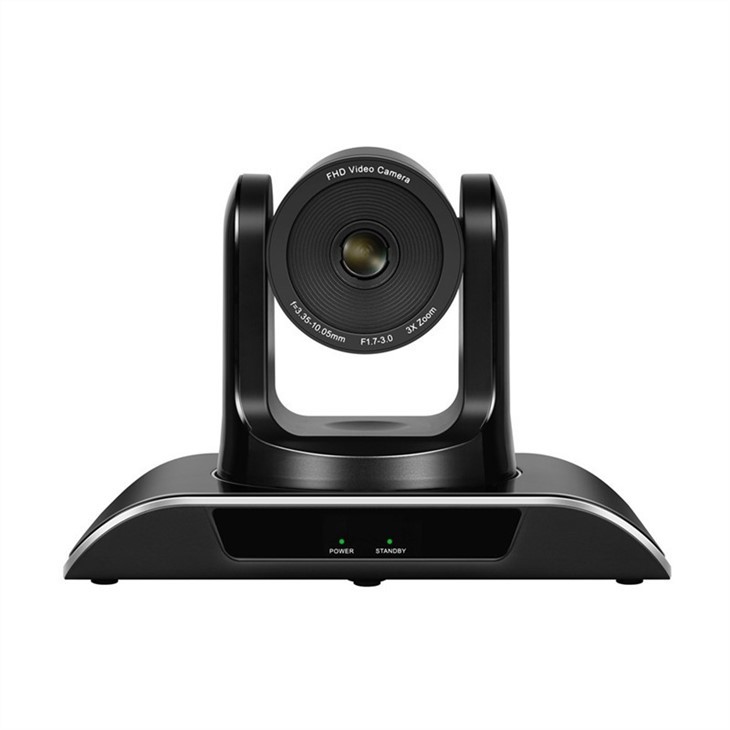
- 1080pウェブカメラ:サプライヤーとして、私は1080pウェブカメラの品質を保証できます。それらは優れたビデオ品質を提供するように設計されており、幅広いデバイスと互換性があります。
- プロジェクター:プロジェクターに、ウェブカメラを接続するために必要な入力ポートがあることを確認してください。一般的な入力ポートには、HDMI、USB、およびVGAが含まれます。
- ケーブル:プロジェクターの入力ポートによっては、適切なケーブルが必要です。たとえば、プロジェクターにHDMIポートがある場合、HDMIケーブルが必要です。
- コンピューターまたはラップトップ:ウェブカメラとプロジェクターの間の橋として機能するには、コンピューターまたはラップトップが必要です。コンピューターは、ウェブカメラからビデオ信号を処理し、プロジェクターに送信します。
ステップ - by-ステップ接続プロセス
ステップ1:デバイスを準備します
まず、プロジェクター、コンピューター、ウェブカメラをオフにします。これは、電気的損傷を防ぐための安全性の注意事項です。次に、プロジェクターの入力ポートと、ウェブカメラとコンピューターの出力ポートを見つけます。
ステップ2:ウェブカメラをコンピューターに接続します
USBケーブルを使用して、1080pウェブカメラをコンピューターに接続します。ほとんどの最新のウェブカメラはプラグと - プレイです。つまり、コンピューターに接続すると、自動的に認識されます。ただし、場合によっては、ウェブカメラメーカーが提供するドライバーをインストールする必要がある場合があります。
ステップ3:コンピューターのウェブカメラを確認します
ウェブカメラをコンピューターに接続した後、コンピューターをオンにします。 Windows上のカメラアプリまたはMacの写真ブースアプリのビデオをキャプチャするビデオを開きます。画面に明確な画像が表示されるようにすることで、ウェブカメラが適切に機能しているかどうかを確認してください。
ステップ4:コンピューターをプロジェクターに接続します
次に、コンピューターをプロジェクターに接続する時が来ました。プロジェクターにHDMIポートがある場合は、HDMIケーブルを使用して、コンピューターのHDMI出力ポートをプロジェクターのHDMI入力ポートに接続します。コンピューターまたはプロジェクターにHDMIポートがない場合は、VGAケーブルまたはUSB -to -HDMIアダプターを使用できます。
ステップ5:プロジェクターの設定を構成します
プロジェクターをオンにします。コンピューターで、表示設定に移動します。 Windowsでは、デスクトップをクリックして「表示設定」を選択して、表示設定にアクセスできます。 Macで、「システム設定」に移動し、[ディスプレイ]をクリックします。ここでは、プロジェクターにコンテンツを表示する方法を選択できます。ディスプレイを複製したり、ディスプレイを拡張したり、プロジェクターのみを使用したりすることができます。
ステップ6:接続をテストします
表示設定を構成したら、ビデオを開きます - アプリケーションを再度キャプチャします。これで、プロジェクター画面にウェブカメラからのビデオフィードが表示されます。ビデオが表示されない場合は、ダブル - すべての接続を確認し、プロジェクターが正しい入力ソースに設定されていることを確認してください。
トラブルシューティングのヒント
- ビデオ信号はありません:プロジェクターでビデオ信号が入っていない場合は、ケーブルを確認して、適切に接続されていることを確認してください。また、プロジェクターが正しい入力ソースに設定されていることを確認してください。
- ビデオ品質が悪い:ビデオの品質が悪い場合は、ウェブカメラがきれいであり、部屋に十分な光があることを確認してください。コンピューターの解像度設定を調整してみることもできます。
- ドライバーの問題:コンピューターがウェブカメラを認識していない場合は、ドライバーをアンインストールして再インストールしてみてください。通常、ウェブカメラメーカーのウェブサイトでドライバーを見つけることができます。
1080pウェブカメラをプロジェクターに接続することの利点
- 強化されたコラボレーション:ビジネスまたは教育の環境では、1080pのウェブカメラをプロジェクターに接続すると、より良いコラボレーションが可能になります。ウェブカメラからのビデオフィードを大勢の人々と共有し、会議、プレゼンテーション、トレーニングセッションを簡単に実施できるようにすることができます。
- ホームエンターテイメント:自宅では、ウェブカメラを使用してビデオをストリーミングしたり、大画面でゲームをプレイできます。これにより、より没入型のエンターテイメントエクスペリエンスが提供されます。
当社の製品提供
1080pウェブカメラのサプライヤーとして、お客様のニーズを満たすために幅広い製品を提供しています。私たちのビデオ会議カメラマイクとスピーカービデオ会議のための素晴らしいすべてのソリューションです。高品質の1080pウェブカメラとマイクとスピーカーを組み合わせて、優れたオーディオとビデオの品質を提供します。
私たちも持っています会議室のマイクソリューションウェブカメラでシームレスに作業するように設計されています。これらのマイクは、会議やプレゼンテーション中に明確な音声を保証します。
あなたが完全な解決策を探しているなら、私たちビデオ会議キット1080pウェブカメラ、マイク、スピーカー、ケーブルなど、成功するビデオ会議セットアップに必要なすべてが含まれています。
調達についてはお問い合わせください
1080pのウェブカメラや他の製品の購入に興味がある場合は、ご連絡をお待ちしております。あなたが中小企業、大企業、または教育機関であろうと、お客様のニーズに合ったソリューションを提供できます。調達ディスカッションを開始し、ビデオに関連するセットアップを次のレベルに引き上げるために私たちに連絡してください。

参照
- Steve Andrioleによる「ダミーのビデオ会議」
- メーカーxによる「プロジェクターの設置およびメンテナンスガイド」



