

HD 会議カメラはラップトップで使用できますか?
伝言を残す

現代のデジタル時代では、高品質のビデオ会議ソリューションに対する需要が急増しています。 HD 会議カメラのサプライヤーとして、「HD 会議カメラはラップトップでも使用できますか?」という質問をよく受けます。このブログ投稿では、このトピックを詳しく掘り下げ、包括的な回答を提供します。
互換性の基本
最新の HD 会議カメラの大きな利点の 1 つは、ラップトップとの高い互換性です。現在市場にあるほとんどの HD 会議カメラは、プラグ アンド プレイ デバイスとして設計されています。つまり、多くの場合、USB ケーブルを介してカメラをラップトップに接続するだけで、複雑なインストールや追加のソフトウェアを必要とせずに認識され、すぐに使用できるようになります。
オペレーティング システムに関しては、通常、Windows と macOS の両方のラップトップが HD 会議カメラをサポートしています。たとえば、Windows ラップトップには、カメラを自動的に検出して設定できるドライバーが組み込まれています。カメラを接続すると、通常は「デバイス マネージャー」の「イメージング デバイス」セクションに表示されます。 macOS ラップトップでは、カメラは通常、Photo Booth などのアプリケーション、または Zoom や Skype などの会議アプリのビデオ設定に表示されます。
ラップトップで HD 会議カメラを使用する利点
ビデオ品質の向上
通常、ラップトップには、基本的なビデオ通話に適した品質の Web カメラが内蔵されています。ただし、HD 会議カメラを使用すると、ビデオ品質が大幅に向上します。これらのカメラは多くの場合、1080p や 4K などの高解像度を備えており、より鮮明で鮮明な画像が得られます。たとえば、電話会議中に詳細なチャートや製品設計をプレゼンテーションしている場合、HD 会議カメラの高解像度出力により、他の参加者はすべての詳細を確実に見ることができます。
強化されたフォーカスとズーム
多くの HD 会議カメラには、高度なオートフォーカスおよびズーム機能が装備されています。これは、特定の物体や人物に焦点を当てる必要がある会議環境で特に便利です。たとえば、製品のデモンストレーションを行っている場合、ズーム機能を使用して製品の機能を詳しく見ることができます。のZoom会議に最適なミートフォーカスカメラは、優れたフォーカス機能とズーム機能を備えたカメラの好例であり、さまざまなタイプの会議に最適です。
広角ビュー
HD 会議カメラは、多くの場合、ラップトップ Web カメラと比較して広い視野を持っています。これは、フレーム内に複数の人を映す必要があるグループ会議の状況で有益です。広角ビューにより、部屋にいる全員がはっきりと見えるようになり、より包括的で魅力的な会議環境が生まれます。
ラップトップで HD 会議カメラを使用する場合の考慮事項
電力要件
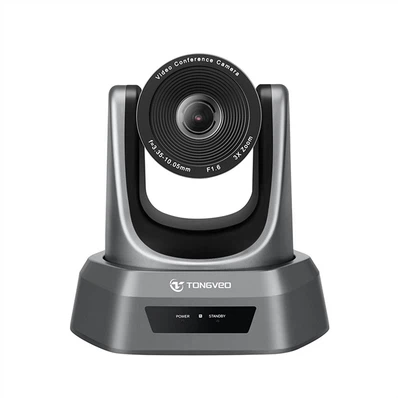
一部の HD 会議カメラには追加の電源が必要な場合があります。多くのモデルはラップトップへの USB 接続を通じて直接電源を供給できますが、パンチルト ズーム (PTZ) などの機能を備えたより高度なモデルには外部電源アダプターが必要な場合があります。たとえば、教会用USB Ptz会議HDカメラは PTZ カメラであり、すべての機能をスムーズに動作させるために外部電源が必要な場合があります。
ソフトウェアとアプリの互換性
ほとんどの HD 会議カメラは一般的な会議アプリと互換性がありますが、それでも確認することが重要です。一部の特殊なアプリには、特定の要件や制限がある場合があります。カメラを使用する前に、使用する予定の会議アプリで必ずテストしてください。たとえば、一部のアプリでは、カメラが特定のフレーム レートまたはコーデックをサポートする必要がある場合があります。

帯域幅
高解像度ビデオには大量の帯域幅が必要です。ラップトップで HD 会議カメラを使用する場合は、インターネット接続が安定しており、十分な速度があることを確認してください。接続が遅い、または不安定であると、バッファリング、ピクセル化、または通話の切断が発生する可能性があります。
ラップトップを使用した HD 会議カメラのセットアップ
ステップ 1: カメラを接続する
まず、USB ケーブルを使用して HD 会議カメラをラップトップに接続します。ケーブルの両端がしっかりと差し込まれていることを確認してください。カメラに外部電源が必要な場合は、外部電源も接続します。
ステップ 2: ドライバーを確認する
ほとんどの場合、ラップトップは自動的にカメラを検出し、必要なドライバーをインストールします。ただし、カメラがデバイス設定に表示されない場合は、製造元の Web サイトにアクセスして最新のドライバーをダウンロードする必要がある場合があります。
ステップ 3: カメラ設定を構成する
会議アプリまたはカメラ テスト アプリケーションを開きます。ビデオ設定に移動し、ビデオ ソースとして HD 会議カメラを選択します。必要に応じて、明るさ、コントラスト、フォーカスなどの設定を調整することもできます。
人気のラップトップ用 HD 会議カメラ
ビデオ会議システム用USBカメラ
のビデオ会議システム用USBカメラは、信頼性が高く使いやすい HD 会議カメラをお探しの方にとって最適なオプションです。高品質のビデオ出力を提供し、ほとんどのラップトップと互換性があります。このカメラは軽量で持ち運び可能なため、異なる場所間を移動する必要があるユーザーにとって便利です。
プロフェッショナル PTZ カメラ
前述したように、PTZ カメラは次のようなものです。教会用USB Ptz会議HDカメラより複雑な会議ニーズに適しています。パン、チルト、ズーム機能をリモートで制御できるため、会議シーンをより柔軟にキャプチャできます。
結論
結論として、HD 会議カメラはラップトップでも実際に使用でき、その組み合わせにより、ビデオ品質、フォーカス、表示の点で多くの利点が得られます。定期的にチーム会議を行う中小企業のオーナーであっても、クライアントと協力するフリーランサーであっても、オンライン コースを教える教育者であっても、HD 会議カメラはビデオ会議体験を向上させることができます。
ラップトップ用の HD 会議カメラの購入に興味がある場合は、当社までご連絡いただくことをお勧めします。さまざまなニーズやご予算に合わせて幅広い製品をご用意しています。調達についての話し合いを開始し、お客様の要件に最適な HD 会議カメラを見つけるには、お問い合わせください。
参考文献
- ビデオ会議テクノロジーとカメラの互換性に関する一般的な知識。
- ブログ内で言及されているHD会議カメラの製品仕様。



