

PC 会議カメラは Mac コンピュータでも動作しますか?
伝言を残す

リモートワークとデジタルコミュニケーションの現代において、ビデオ会議は業務運営や個人的な交流に不可欠な部分となっています。 PC 会議用カメラのサプライヤーとして、Mac ユーザーから当社製品とそのシステムの互換性についてよく問い合わせを受けます。このブログ投稿は、PC 会議カメラが Mac コンピュータで動作できるかどうかを調査し、詳細な洞察と実践的なガイダンスを提供することを目的としています。
互換性の基本
最も基本的なレベルでは、PC 会議カメラと Mac コンピュータの互換性は、カメラの接続インターフェイスと基盤となるソフトウェア サポートに大きく依存します。最新の PC 会議カメラのほとんどは USB 接続を使用します。USB 接続は、Windows と Mac の両方のオペレーティング システムでサポートされるユニバーサル標準です。 USB はプラグ アンド プレイできるように設計されており、多くの場合、USB ベースの PC 会議カメラを Mac に接続すると、システムが自動的にデバイスを検出し、必要なドライバーをインストールします。
ただし、いくつかの注意点があります。カメラの一部の高度な機能には、特定のソフトウェアまたはファームウェアのアップデートが必要な場合があります。たとえば、Zoom 会議用の特定の自動追跡カメラには、追跡機能を最適化する専用のソフトウェアが搭載されている場合があります。ソフトウェアが Windows 向けにのみ開発された場合、Mac ではシームレスに動作しない可能性があります。しかし、当社を含む多くのカメラ メーカーは現在、自社製品が異なるオペレーティング システム間で使用できるようにするために、クロスプラットフォーム開発に注力しています。
ハードウェアの互換性
ハードウェアの側面から始めましょう。前述したように、ここでは USB が鍵となります。 1080P USB HD ビデオ会議カメラなど、当社の PC 会議カメラのほとんどには USB ポートが装備されています。 Mac コンピュータには、ラップトップでもデスクトップでも、USB ポートが付いています。この物理接続により、カメラと Mac の間でオーディオおよびビデオ データを簡単に転送できます。
カメラの解像度とフレーム レートも互換性に影響します。 Mac コンピュータは、高品質のディスプレイと高度なメディア処理機能で知られています。当社のカメラは、通常最大 1080p、一部のモデルでは 4K の高解像度ビデオを提供するように設計されています。 Mac はこれらの高解像度ビデオを問題なく処理できるため、会議中のビデオ品質が鮮明でクリアになります。
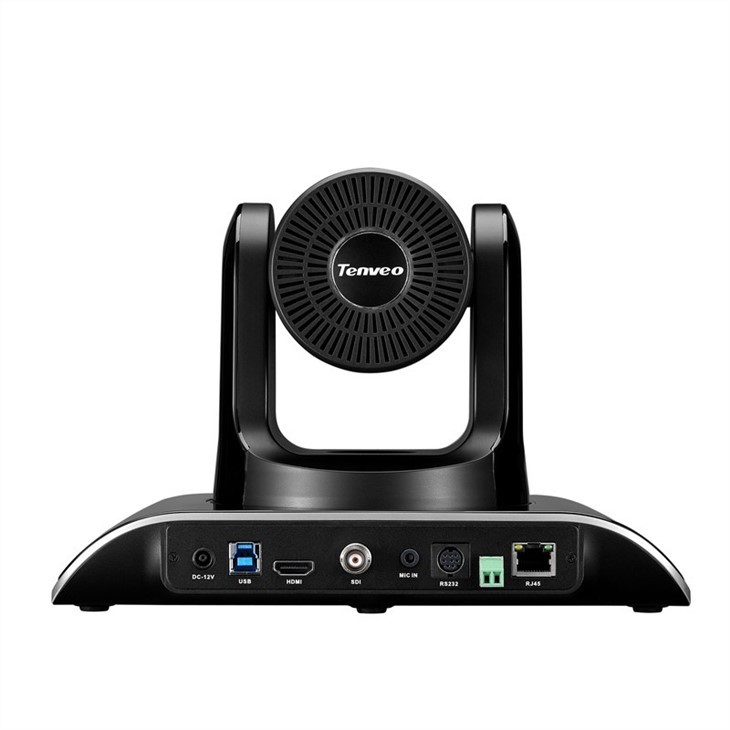

もう 1 つの重要なハードウェア要素は、カメラのオーディオ機能です。当社の会議カメラの多くにはマイクが内蔵されています。 Mac には独自のオーディオ入出力システムがあり、通常は外部オーディオ デバイスと互換性があります。マイク付きのカメラを Mac に接続すると、システムはマイクをオーディオ入力ソースとして認識できます。その後、Mac のシステム環境設定でオーディオ設定を調整し、会議中にカメラのマイクを使用して音声をよりよく拾うことができます。
ソフトウェアの互換性
ソフトウェアでは、物事が少し複雑になる可能性があります。一部の PC 会議カメラは、その可能性を最大限に引き出すためにソフトウェアに依存しています。たとえば、チーム会議用のトップ Ptz 会議 Web カメラには、パン、チルト、ズーム機能を調整できるコントロール パネル ソフトウェアが搭載されている場合があります。
Mac との互換性の場合、ほとんどのカメラ メーカーは現在、クロスプラットフォームのソフトウェアまたは Mac 固有のバージョンのソフトウェアを提供しています。当社のカメラを購入すると、Mac に適切なソフトウェアをダウンロードしてインストールする方法に関する詳細な手順が提供されます。多くの場合、ソフトウェアのインストールプロセスは簡単です。弊社の公式 Web サイトからソフトウェアをダウンロードし、インストーラー ファイルをダブルクリックして、画面上の指示に従うだけです。
ソフトウェアをインストールしたら、Mac のビデオ会議アプリケーションで動作するように構成する必要がある場合があります。 Zoom、Microsoft Teams、Google Meet などの人気のあるビデオ会議プラットフォームはすべて Mac で利用できます。当社のカメラは、これらのプラットフォームと互換性があるように設計されています。通常、これらのアプリケーションの設定内でビデオ入力デバイスとしてカメラを選択できます。
テストとトラブルシューティング
Mac で PC 会議カメラを使用し始める前に、いくつかの基本的なテストを実行することをお勧めします。まず、USB ケーブルを使用してカメラを Mac に接続します。システムがカメラを検出するまで待ちます。カメラが認識されているかどうかを確認するには、Mac のシステム環境設定に移動し、「ビデオ」または「カメラ」セクションを探します。カメラがそこにリストされている場合は、Mac がカメラを検出したことを意味します。
次に、ビデオ会議アプリケーションを開き、その設定に移動してビデオ入力ソースとしてカメラを選択します。その後、友人や同僚とテスト通話を開始して、ビデオとオーディオの品質を確認できます。ビデオが表示されない、音声が聞こえないなどの問題が発生した場合は、いくつかのトラブルシューティング手順を実行できます。
まず、カメラのドライバーが最新であることを確認してください。当社の Web サイトにアクセスして、特定のカメラ モデル用の最新ドライバーをダウンロードできます。また、USB接続を確認してください。場合によっては、接続が緩んでいると問題が発生することがあります。 USB ケーブルを一度抜き差しして、確実に接続できるようにしてください。
問題が解決しない場合は、ソフトウェアに関連している可能性があります。カメラのソフトウェアをアンインストールして再インストールしてみてください。 Mac のオペレーティング システムに適したバージョンのソフトウェアを使用していることを確認してください。
Mac で PC 会議カメラを使用する利点
Mac で PC 会議カメラを使用すると、いくつかの利点があります。まず、当社のカメラは、ビデオ会議体験を向上させるハイエンド機能を備えて設計されています。たとえば、Zoom 会議用の自動追跡カメラは発言者を自動的に追跡し、発言者が常にフレーム内に収まるようにします。この機能は、大きな会議室や複数の人が会議に参加している場合に非常に便利です。
第二に、当社のカメラはコストパフォーマンスに優れています。一部の Mac 専用カメラと比較して、当社の PC 会議カメラは、同等またはそれ以上の機能をより手頃な価格で提供します。そのため、大金をかけずにビデオ会議のセットアップをアップグレードしたいと考えている企業や個人にとって、優れた選択肢となります。
最後に、当社のカメラを使用することで、当社の広範な顧客サポートを利用できます。当社には、ハードウェアまたはソフトウェアに関連するかどうかに関係なく、お客様が遭遇する可能性のある問題をいつでもサポートする専門家チームがいます。
結論
結論として、PC 会議カメラはほとんどの場合 Mac コンピュータで動作します。ユニバーサル USB 接続規格とクロスプラットフォーム ソフトウェア開発の成長傾向のおかげで、PC と Mac デバイス間の互換性の差は狭まりつつあります。 Zoom 会議用の自動追跡カメラ、チーム会議用のトップ Ptz 会議 Web カメラ、1080P USB HD ビデオ会議カメラなど、当社の PC 会議カメラは Mac と互換性があるように設計されています。
Mac 用の PC 会議カメラの購入に興味がある場合は、詳細についてお問い合わせください。弊社の営業チームがあらゆるご質問にお答えし、お客様のニーズに適したカメラの選択をお手伝いいたします。製品の詳細な仕様や価格情報も提供します。当社の高品質 PC 会議カメラを使用して、ビデオ会議体験を今すぐ強化しましょう。
参考文献
- PC と Mac のハードウェアおよびソフトウェアの互換性に関する一般的な知識。
- 当社のPC会議カメラの製品仕様とユーザーマニュアル。



