

1080p 会議カメラを Mac で使用できますか?
伝言を残す

今日のデジタル時代では、ビデオ会議は個人的なコミュニケーションと仕事上のコミュニケーションの不可欠な部分となっています。リモートワークやオンライン会議の人気が高まる中、高品質の会議用カメラが不可欠です。多くの Mac ユーザーが抱くよくある質問の 1 つは、1080p 会議カメラを Mac で使用できるかどうかです。 1080p 会議カメラのサプライヤーとして、私はここで詳細な回答を提供します。
互換性の基本
まず何よりも良いニュースは、ほとんどの 1080p 会議カメラが Mac コンピュータと互換性があるということです。 macOS などの Mac オペレーティング システムは、USB 接続のカメラなどの幅広い外部デバイスをサポートするように設計されています。互換性を判断する重要な要素は、カメラの接続タイプとそれに必要なソフトウェア ドライバーです。
USB接続
1080p 会議カメラの大部分は、USB 接続を使用してコンピュータとインターフェースします。 USB は世界共通の規格であり、Mac には USB 接続されたカメラと完全に互換性のある USB ポートが備えられています。 1080p 会議カメラを USB 経由で Mac に接続すると、通常、Mac のオペレーティング システムがカメラを自動的に検出します。 macOS には多くの一般的なカメラ モデルのサポートが組み込まれているため、ほとんどの場合、追加のソフトウェア ドライバーは必要ありません。
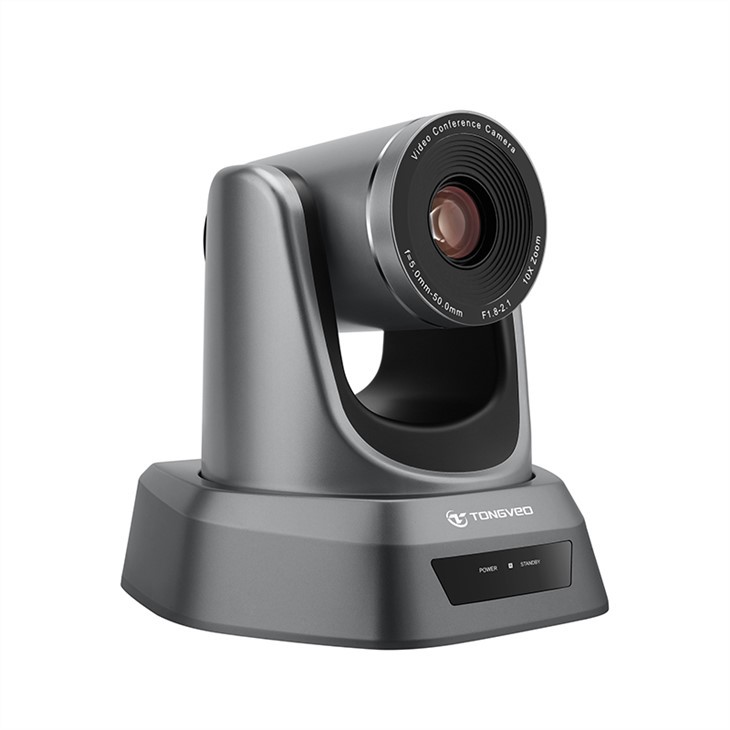
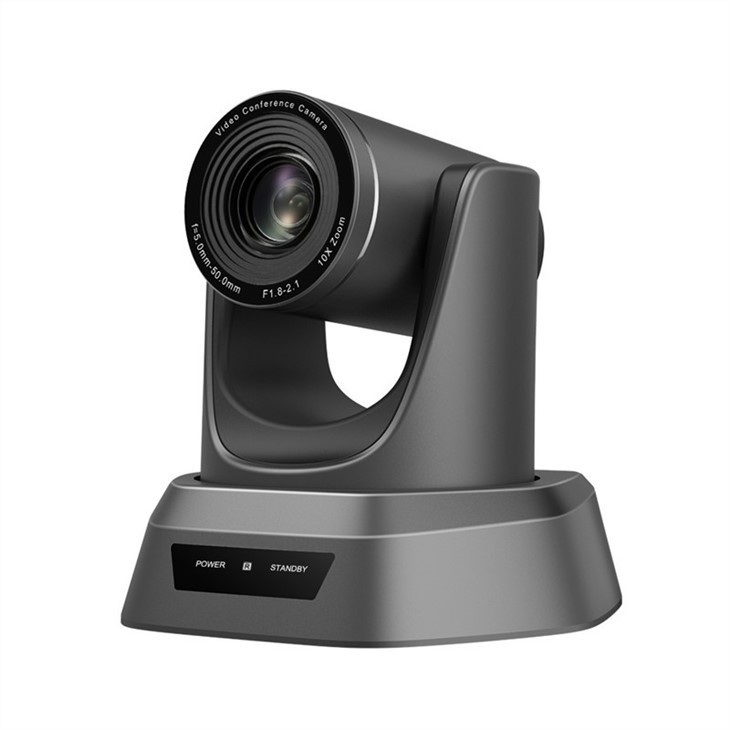
たとえば、私たちのビデオズーム会議用パンチルトUSB PTZカメラUSB 接続の 1080p 会議カメラです。 Macにも簡単に接続できます。接続すると、Zoom、Skype、Microsoft Teams などの好みのビデオ会議アプリケーションを開き、ビデオ入力デバイスとしてカメラを選択できます。
ソフトウェアの互換性
ハードウェアの互換性に加えて、ソフトウェアの互換性も考慮することが重要です。ほとんどのビデオ会議アプリケーションは 1080p ビデオ入力をサポートしています。 Microsoft Teams でのビジネス会議に Mac を使用している場合でも、Skype での個人的な通話に Mac を使用している場合でも、これらのアプリケーションは 1080p カメラで動作するように設計されています。
私たちの会議室通話ビデオカメラMicrosoft Teams で使用するために特に最適化されています。 Mac で使用すると、Microsoft Teams 会議でシームレスなエクスペリエンスが提供されます。カメラの高解像度 1080p ビデオ品質により、すべての参加者がお互いをはっきりと見ることができ、オートフォーカスや広角ビューなどのカメラの機能により、会議全体のエクスペリエンスが向上します。
Mac で 1080p 会議カメラを使用する利点
高品質ビデオ
Mac で 1080p 会議カメラを使用する主な利点の 1 つは、高品質のビデオが提供されることです。 1080p 解像度とは 1920 x 1080 ピクセルを意味し、鮮明でクリア、詳細な画像が得られます。これは、明確なコミュニケーションが重要な専門的な現場では特に重要です。スライドをプレゼンテーションする場合でも、1 対 1 の会議を行う場合でも、大規模なグループ会議に参加する場合でも、高品質のビデオは大きな違いをもたらします。
強化された会議エクスペリエンス
1080p 会議カメラは、全体的な会議エクスペリエンスを向上させることができます。多くの場合、オートフォーカス、広角ビュー、低照度補正などの機能が 1080p カメラで利用できます。たとえば、私たちの会議 大部屋 Skype カメラ広い範囲を撮影できる広角レンズを搭載しており、広い会議室での使用に適しています。 Mac と併用すると、すべての参加者に、より没入型で魅力的な会議エクスペリエンスを提供できます。
Mac エコシステムとの互換性
Mac は、ユーザーフレンドリーなインターフェイスと他の Apple デバイスとのシームレスな統合で知られています。 Mac で 1080p 会議カメラを使用すると、Mac のエコシステムを活用できます。たとえば、ビデオ会議中にさまざまなアプリケーションを簡単に切り替えることができ、カメラは録画用の QuickTime Player などの他の Mac 機能とスムーズに連携します。
Mac で 1080p 会議カメラを使用する場合の考慮事項
帯域幅要件
1080p ビデオは高品質の画像を提供しますが、比較的高い帯域幅も必要とします。 Mac で 1080p 会議カメラを使用する場合は、安定した高速インターネット接続があることを確認してください。インターネット速度が遅すぎると、ビデオがバッファリングされたり、ピクセル化して表示される場合があります。
カメラの設定
最高のパフォーマンスを得るには、カメラの設定を調整することが重要です。ほとんどの 1080p 会議カメラでは、明るさ、コントラスト、フォーカスなどの設定を調整できます。通常、これはカメラのソフトウェアを介して行うか、ビデオ会議アプリケーションで直接行うことができます。 Mac では、システム環境設定の内蔵カメラ設定を使用して、カメラのパフォーマンスを微調整することもできます。
結論
結論として、1080p 会議カメラは Mac で間違いなく使用できます。ユニバーサル USB 標準と macOS の組み込みサポートのおかげで、1080p カメラと Mac の間の互換性は一般的に非常に良好です。 Mac で 1080p 会議カメラを使用すると、高品質のビデオ、強化された会議エクスペリエンス、Mac エコシステムとの互換性など、多くの利点が得られます。
Mac 用の 1080p 会議カメラの購入に興味がある場合は、ニーズを満たす幅広い製品を提供しています。当社のカメラは、最高のパフォーマンスと Mac および一般的なビデオ会議アプリケーションとの互換性を提供するように設計されています。詳細および特定の要件については、お気軽にお問い合わせください。お使いの Mac に最適な会議カメラを見つけるお手伝いをできることを楽しみにしています。
参考文献
- Apple Inc. の macOS ユーザーガイド。
- さまざまなビデオ会議アプリケーション (Zoom、Skype、Microsoft Teams) のドキュメント。
- 当社の 1080p 会議カメラの技術仕様。



